


15 formas de acelerar tu WiFi y mejorar la velocidad de Internet
15 formas de acelerar tu WiFi y mejorar la velocidad de Internet inalámbrico
Una conexión WiFi lenta puede resultar muy frustrante, especialmente cuando necesitas navegar por Internet, ver vídeos, jugar en línea o realizar videollamadas. El problema puede ser aún más molesto cuando tienes contratado un plan de Internet rápido, pero tu conexión inalámbrica no ofrece el rendimiento esperado.
La buena noticia es que no siempre necesitas comprar un router nuevo o contratar un plan de Internet más caro para solucionar el problema. En muchos casos, la lentitud del WiFi está relacionada con la ubicación del router, las interferencias inalámbricas, la congestión de la red, los equipos antiguos o la configuración de tus dispositivos.
En esta guía descubrirás 15 formas prácticas de acelerar tu WiFi y mejorar la velocidad de tu conexión inalámbrica, tanto si utilizas un ordenador con Windows como un teléfono Android, un iPhone o una red WiFi doméstica.
¿Por qué tu WiFi es tan lento?
Antes de probar diferentes soluciones, es importante conocer las posibles causas de una conexión WiFi lenta.
La velocidad de tu WiFi depende de varios factores, entre ellos:
La distancia entre tu dispositivo y el router.
Las paredes, los suelos, los muebles y otros obstáculos.
Las interferencias de redes WiFi cercanas y dispositivos electrónicos.
La cantidad de dispositivos conectados a la red al mismo tiempo.
Las capacidades y la antigüedad del router.
La compatibilidad de tu dispositivo con los estándares WiFi modernos.
La velocidad real proporcionada por tu proveedor de Internet.
También es importante entender que la velocidad del WiFi y la velocidad de Internet no son exactamente lo mismo.
Tu proveedor de Internet lleva la conexión hasta tu casa, mientras que el router distribuye esa conexión de forma inalámbrica a tus dispositivos. Por eso, si la conexión que llega a tu hogar ya es lenta, cambiar únicamente la configuración del WiFi no resolverá el problema.
Cómo comprobar la velocidad de tu WiFi antes de empezar
Antes de realizar cambios, mide la velocidad actual de tu conexión. Así podrás comparar los resultados después de aplicar las soluciones y comprobar si el rendimiento realmente ha mejorado.
Visita NetSpeedCheck.net y realiza una prueba de velocidad de Internet.
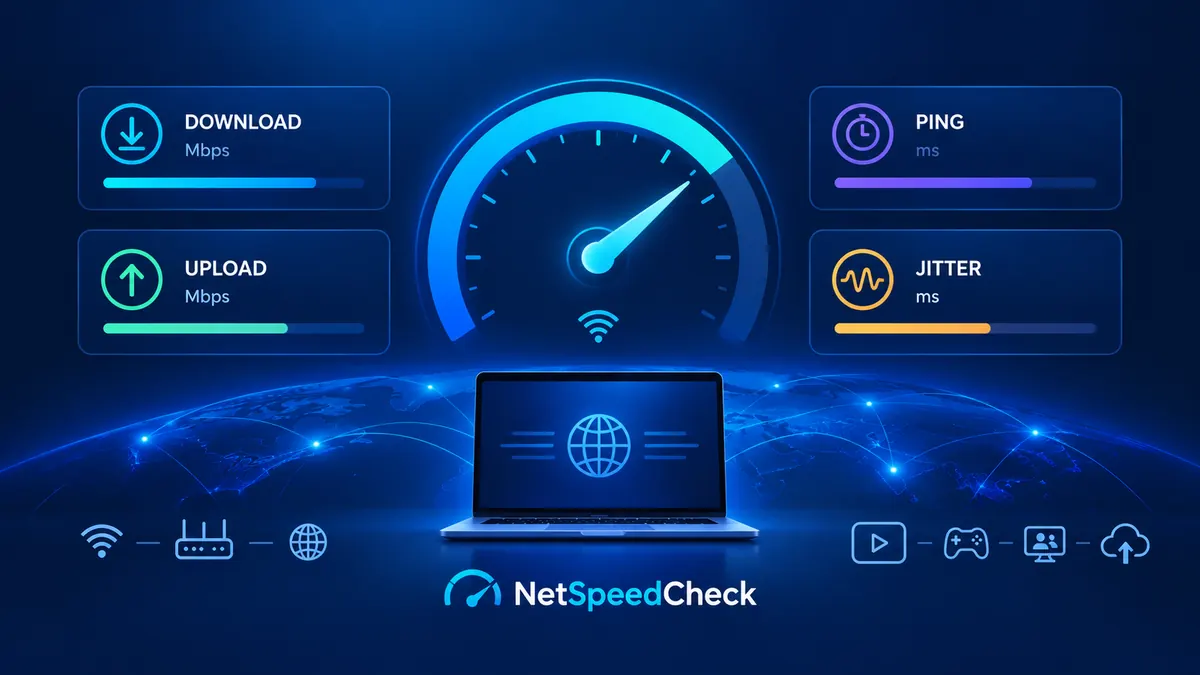
Presta atención a estas mediciones importantes:
Velocidad de descarga (Download Speed): mide la rapidez con la que tu dispositivo recibe datos. Influye en la reproducción de vídeos, las descargas y la navegación.
Velocidad de subida (Upload Speed): mide la rapidez con la que tu dispositivo envía datos. Es importante para las videollamadas, las copias de seguridad en la nube y el envío de archivos.
Ping: mide el tiempo que tardan los datos en llegar a un servidor y regresar, expresado en milisegundos (ms).
Jitter: mide cuánto varía el ping con el tiempo. Un jitter elevado puede provocar inestabilidad en las videollamadas y los juegos en línea.
Para obtener resultados más fiables:
Realiza una prueba cerca del router WiFi.
Pausa temporalmente las descargas grandes y la reproducción de contenido en streaming.
Desconecta los dispositivos que no necesites durante la prueba.
Realiza varias pruebas.
Repite el proceso en diferentes habitaciones.
Si tu conexión es rápida cerca del router, pero mucho más lenta en otra habitación, probablemente el problema esté relacionado con la cobertura WiFi o la calidad de la señal.
Si la velocidad sigue siendo baja incluso cuando estás cerca del router, el problema podría estar en el propio router, en tu dispositivo o en tu proveedor de Internet.
15 formas de acelerar tu WiFi y mejorar la conexión
1. Reinicia tu router WiFi
Reiniciar el router es una de las formas más sencillas de solucionar los problemas de conexión WiFi lenta.
Los routers funcionan continuamente y algunos errores temporales de software o problemas de red pueden afectar a su rendimiento.
Para reiniciar correctamente tu router:
Apaga el router con el botón de encendido.
Desconecta el cable de alimentación.
Espera aproximadamente 30 segundos.
Vuelve a conectar el cable de alimentación.
Enciende el router.
Espera unos minutos hasta que la conexión vuelva a estar disponible.
Después, conecta nuevamente tus dispositivos y realiza otra prueba de velocidad.
Ten en cuenta que reiniciar el router no es lo mismo que restablecerlo a los valores de fábrica. Un restablecimiento completo elimina la configuración personalizada, incluido el nombre de la red WiFi y la contraseña. Por eso, no lo utilices como primera solución.
2. Coloca el router en una mejor ubicación
La ubicación del router puede influir considerablemente en la intensidad de la señal WiFi y en la velocidad de conexión.
Las señales inalámbricas se debilitan al atravesar paredes, suelos, muebles y otros obstáculos. Por eso, colocar el router dentro de un armario cerrado o en una esquina alejada puede provocar una cobertura deficiente en algunas zonas de la casa.
Para conseguir una mejor cobertura:
Coloca el router cerca del centro de tu vivienda.
Sitúalo en una posición elevada en lugar de dejarlo directamente en el suelo.
Evita los armarios y los espacios cerrados.
Mantenlo alejado de paredes gruesas de hormigón y objetos metálicos grandes.
Elige un lugar abierto con pocos obstáculos.
Evita colocarlo junto al televisor o a otros dispositivos electrónicos.
Si tu router tiene antenas externas, prueba a cambiar su orientación para mejorar la distribución de la señal.
Un pequeño cambio en la ubicación del router puede mejorar notablemente la cobertura sin necesidad de comprar equipos adicionales.
3. Acércate al router WiFi
La distancia es una de las causas más frecuentes de una señal WiFi débil.
Cuanto más lejos estés del router, más probable será que la señal inalámbrica pierda intensidad. Esto puede reducir la velocidad de descarga, aumentar la latencia y provocar interrupciones.
Puedes realizar una prueba sencilla:
Comprueba la velocidad de Internet en la habitación donde utilizas normalmente tu dispositivo.
Acércate al router.
Realiza otra prueba con el mismo dispositivo.
Compara ambos resultados.
Si la velocidad mejora considerablemente al acercarte al router, es probable que el problema esté relacionado con la cobertura de la red inalámbrica.
Quizás necesites cambiar la ubicación del router, utilizar un sistema WiFi Mesh o instalar un repetidor WiFi adecuado.
4. Cambia entre las bandas WiFi de 2,4 GHz y 5 GHz
Muchos routers modernos admiten dos bandas de frecuencia WiFi principales: 2,4 GHz y 5 GHz.
Cada una tiene características diferentes.
Característica 2,4 GHz 5 GHz Cobertura Generalmente mayor Generalmente menor Velocidad potencial Normalmente más baja Normalmente más alta Penetración de paredes Generalmente mejor Generalmente menor Interferencias Suele estar más congestionada Suele tener menos congestión Mejor uso Habitaciones alejadas y dispositivos básicos Dispositivos cercanos y actividades de alta velocidad
Si tu router muestra dos nombres de red diferentes, prueba a conectarte a la otra red.
Por ejemplo:
Utiliza 2,4 GHz si estás lejos del router o hay varias paredes entre ambos.
Utiliza 5 GHz cuando estés más cerca del router y necesites velocidades superiores.
Algunos routers más recientes también admiten la banda de 6 GHz mediante WiFi 6E o WiFi 7.
La banda de 6 GHz puede ofrecer capacidad adicional y menos congestión, pero requiere dispositivos compatibles y suele funcionar mejor a distancias relativamente cortas.
La mejor opción depende del router, del dispositivo, de la distancia y de la distribución de tu vivienda.
5. Cambia el canal WiFi
Las redes WiFi funcionan mediante diferentes canales inalámbricos. Cuando varios routers cercanos utilizan el mismo canal o canales que se superponen, pueden producirse interferencias que reducen el rendimiento.
Esto es especialmente frecuente en edificios de apartamentos y zonas residenciales con muchas redes inalámbricas.
Cambiar el canal del router puede ayudar a reducir la congestión.
En la banda de 2,4 GHz, los canales 1, 6 y 11 suelen recomendarse porque no se superponen entre sí cuando se utiliza un ancho de canal estándar de 20 MHz.
Para probar otro canal:
Abre la página de administración de tu router.
Inicia sesión con tus credenciales.
Busca la sección Wireless o WiFi.
Localiza la opción Channel.
Selecciona un canal menos congestionado o utiliza Auto si tu router gestiona los canales correctamente.
Guarda los cambios y vuelve a conectar tus dispositivos.
En la banda de 5 GHz, la elección del canal depende del router, de la región y de la actividad de otras redes cercanas.
Si no sabes qué canal elegir, empieza con la configuración automática en lugar de modificar opciones avanzadas al azar.
6. Reduce las interferencias de otros dispositivos
Las señales WiFi pueden verse afectadas por otras redes inalámbricas y determinados equipos electrónicos.
Algunas fuentes habituales de interferencias son:
Hornos microondas.
Teléfonos inalámbricos.
Dispositivos Bluetooth.
Monitores para bebés.
Cámaras inalámbricas.
Routers WiFi cercanos.
Algunos dispositivos USB 3 y equipos electrónicos.
La banda de 2,4 GHz es especialmente vulnerable porque muchos dispositivos utilizan el mismo rango de frecuencias.
Para reducir las interferencias:
Mantén el router alejado de los microondas y otros dispositivos electrónicos.
Evita colocarlo junto a objetos metálicos grandes.
Aleja las cámaras inalámbricas y otros equipos siempre que sea posible.
Utiliza 5 GHz para los dispositivos compatibles que necesiten mayor velocidad.
Cambia el canal WiFi si las redes cercanas provocan congestión.
Reducir las interferencias puede mejorar la estabilidad de la señal y hacer que tu conexión sea más fiable.
7. Desconecta los dispositivos que no utilizas
Los dispositivos conectados comparten el ancho de banda disponible en tu red.
Si varios teléfonos, portátiles, televisores inteligentes, consolas y otros equipos utilizan Internet al mismo tiempo, pueden competir por los recursos disponibles.
Por ejemplo:
Alguien puede estar descargando un juego de gran tamaño.
Un televisor inteligente puede estar reproduciendo contenido en 4K.
Otro dispositivo puede estar subiendo archivos a la nube.
Varios teléfonos pueden estar descargando actualizaciones simultáneamente.
Estas actividades pueden reducir el ancho de banda disponible para los demás usuarios.
Consulta la lista de dispositivos conectados desde la página de administración de tu router.
Desconecta los equipos que no necesites y pausa las descargas y actualizaciones innecesarias.
Si tu router admite Quality of Service (QoS), también puedes dar prioridad a actividades importantes, como las videollamadas, los juegos en línea o los dispositivos utilizados para trabajar.
8. Utiliza un cable Ethernet en lugar de WiFi
Si necesitas una conexión especialmente estable, utilizar un cable Ethernet suele ser mejor que depender del WiFi.
El rendimiento inalámbrico puede variar según la distancia, las interferencias, los obstáculos y la cantidad de dispositivos conectados.
Un cable Ethernet conecta directamente tu dispositivo al router y evita muchas de las limitaciones de las conexiones inalámbricas.
Considera utilizar una conexión por cable para:
Ordenadores de sobremesa.
Consolas de videojuegos.
Televisores inteligentes.
Equipos de trabajo.
Dispositivos utilizados para descargar o subir archivos grandes.
Si tu conexión es mucho más rápida mediante Ethernet que mediante WiFi, probablemente el problema esté en tu red inalámbrica y no en el servicio de Internet.
Asegúrate también de que el cable Ethernet y los puertos del router admitan la velocidad que esperas conseguir.
9. Actualiza el firmware del router
Los fabricantes de routers publican actualizaciones de firmware para corregir errores de software, mejorar la seguridad y, en algunos casos, optimizar la estabilidad de la red.
Utilizar una versión antigua puede dejar el router expuesto a problemas de seguridad o rendimiento.
Para comprobar si hay actualizaciones:
Abre la página de administración del router.
Inicia sesión en tu cuenta.
Busca Firmware Update, Router Update o Administration.
Comprueba si existe una versión más reciente.
Sigue las instrucciones del fabricante para instalarla.
Algunos routers se actualizan automáticamente mediante sus aplicaciones oficiales.
No desconectes el router mientras se está instalando una actualización de firmware. Interrumpir el proceso puede provocar problemas importantes.
10. Actualiza los controladores WiFi de tu dispositivo
En ocasiones, el router funciona correctamente, pero el dispositivo conectado utiliza controladores de red antiguos o defectuosos.
Esto puede ocurrir en ordenadores portátiles y de sobremesa con Windows.
Para actualizar el controlador WiFi en Windows:
Haz clic derecho en el botón Inicio.
Abre Device Manager (Administrador de dispositivos).
Despliega la sección Network adapters (Adaptadores de red).
Busca el adaptador de red inalámbrica.
Haz clic derecho sobre él.
Selecciona Update driver (Actualizar controlador).
Sigue las instrucciones disponibles.
También puedes visitar el sitio web oficial del fabricante de tu ordenador para descargar el controlador inalámbrico compatible más reciente.
Después de actualizarlo, reinicia el ordenador y vuelve a comprobar la conexión.
En Android y iPhone, instala las actualizaciones del sistema disponibles, ya que pueden incluir mejoras y correcciones relacionadas con la conectividad inalámbrica.
11. Detén las aplicaciones en segundo plano que consumen Internet
Algunas aplicaciones utilizan Internet incluso cuando no las estás usando directamente.
Entre los ejemplos más habituales se encuentran:
Servicios de copias de seguridad en la nube.
Plataformas de descarga de videojuegos.
Actualizaciones automáticas de software.
Herramientas de sincronización de archivos.
Aplicaciones de streaming.
Descargas de gran tamaño.
En Windows, puedes comprobar qué aplicaciones están utilizando los recursos de red.
Pulsa:
Ctrl + Shift + Esc
Abre Task Manager (Administrador de tareas) y busca las aplicaciones que consumen una cantidad importante de ancho de banda.
Pausa las descargas innecesarias y cierra las aplicaciones que estén utilizando la red sin motivo.
En los dispositivos móviles, revisa el consumo de datos en segundo plano desde los ajustes de red.
Este método resulta especialmente útil cuando tu WiFi se vuelve lento de repente, aunque la intensidad de la señal parezca normal.
12. Comprueba si tu router es demasiado antiguo
Un router antiguo puede no ser capaz de ofrecer el rendimiento inalámbrico necesario para los dispositivos modernos y los planes de Internet rápidos.
Por ejemplo, un router antiguo puede tener:
Capacidad inalámbrica limitada.
Tecnología WiFi desactualizada.
Puertos Ethernet más lentos.
Cobertura débil.
Compatibilidad limitada con muchos dispositivos conectados.
Entre los estándares WiFi modernos se encuentran:
WiFi 5 (802.11ac).
WiFi 6 (802.11ax).
WiFi 6E.
WiFi 7 (802.11be).
Los estándares más recientes pueden ofrecer un mejor rendimiento y mayor capacidad, dependiendo de las características del router y de los dispositivos conectados.
Sin embargo, comprar el router más moderno no garantiza automáticamente una conexión a Internet más rápida. Tus dispositivos deben ser compatibles con la tecnología correspondiente y tu plan de Internet debe proporcionar suficiente ancho de banda.
Si tu router tiene varios años y presenta dificultades frecuentes cuando hay muchos dispositivos conectados, puede ser conveniente sustituirlo.
13. Utiliza un repetidor WiFi o un sistema WiFi Mesh
Si la señal WiFi es débil en determinadas habitaciones, los equipos adicionales pueden ayudarte a mejorar la cobertura inalámbrica.
Existen dos soluciones habituales: los repetidores WiFi y los sistemas WiFi Mesh.
Repetidores WiFi (WiFi Extenders)
Un repetidor WiFi recibe la señal inalámbrica existente y la retransmite para llegar a zonas donde la cobertura original es insuficiente.
Puede ser útil para:
Viviendas pequeñas.
Habitaciones con poca señal.
Zonas donde resulta difícil instalar cables Ethernet.
Sin embargo, algunos repetidores pueden reducir el rendimiento inalámbrico disponible, especialmente cuando utilizan la misma radio para comunicarse con el router y con los dispositivos conectados.
Sistemas WiFi Mesh
Un sistema Mesh utiliza varias unidades conectadas entre sí para ofrecer una cobertura inalámbrica más amplia en toda la vivienda.
Puede ser una mejor opción para:
Casas grandes.
Edificios con varias plantas.
Viviendas con varias zonas sin cobertura.
Redes con muchos dispositivos conectados.
Para conseguir buenos resultados, coloca las unidades Mesh adicionales en lugares donde todavía puedan recibir una señal potente de la unidad principal o de otra unidad Mesh.
Recuerda que un repetidor o un sistema Mesh no solucionará un problema de velocidad que provenga directamente de tu proveedor de Internet. Su función principal es mejorar la cobertura inalámbrica.
14. Comprueba tu plan de Internet y la congestión de la red
En ocasiones, el WiFi funciona correctamente, pero el verdadero problema está en tu plan de Internet o en tu proveedor de servicios.
Por ejemplo, si tu tarifa ofrece 30 Mbps, no puedes esperar obtener 100 Mbps de forma constante.
También debes tener en cuenta la congestión de la red.
La velocidad de Internet puede disminuir durante las horas de mayor demanda, cuando muchas personas de tu zona utilizan la red del mismo proveedor.
Para investigar el problema:
Realiza una prueba de velocidad cerca del router.
Repite la prueba en diferentes momentos del día.
Compara los resultados con la velocidad incluida en tu plan.
Prueba otro dispositivo.
Si es posible, compara los resultados del WiFi con una conexión Ethernet.
Si la velocidad sigue siendo considerablemente inferior a la esperada, ponte en contacto con tu proveedor de Internet.
Pídele que compruebe tu línea, el estado del servicio, la configuración del router y cualquier problema de red que pueda estar afectando a tu conexión.
15. Restablece la configuración de red como último recurso
Si has probado las soluciones anteriores y tu WiFi sigue siendo inusualmente lento, restablecer la configuración de red de tu dispositivo puede ayudarte a resolver el problema.
Esta operación puede solucionar determinados errores de software o problemas de configuración.
En Windows:
Abre Settings (Configuración).
Selecciona Network & Internet (Red e Internet).
Abre Advanced network settings (Configuración de red avanzada).
Selecciona Network reset (Restablecimiento de red).
Sigue las instrucciones.
Reinicia el ordenador.
En Android:
Los pasos exactos dependen del fabricante, pero normalmente puedes encontrar esta opción en:
Ajustes → Sistema → Opciones de restablecimiento → Restablecer WiFi, red móvil y Bluetooth.
En iPhone:
Abre Ajustes (Settings).
Selecciona General.
Elige Transferir o restablecer iPhone.
Selecciona Restablecer.
Pulsa Restablecer ajustes de red.
Ten en cuenta que restablecer los ajustes de red puede eliminar las contraseñas WiFi guardadas, las configuraciones VPN y otras preferencias de conexión.
Utiliza esta opción únicamente después de probar las soluciones más sencillas.
Cómo saber si el problema está en tu WiFi o en tu proveedor de Internet
Uno de los pasos más importantes para solucionar los problemas de conexión es identificar dónde se produce la pérdida de velocidad.
La siguiente tabla puede ayudarte:
Resultado de la prueba Causa posible Velocidad rápida cerca del router y lenta en habitaciones alejadas Cobertura WiFi débil Conexión lenta en todos los dispositivos Problema del router o del proveedor de Internet Conexión lenta en un solo dispositivo Configuración del dispositivo o adaptador WiFi Velocidad rápida por Ethernet y lenta por WiFi Interferencias inalámbricas o configuración del router Conexión lenta principalmente por la noche Congestión de la red Señal débil incluso cerca del router Problema del router o del dispositivo
Probar varios dispositivos y diferentes ubicaciones puede ayudarte a identificar la causa antes de gastar dinero en equipos nuevos.
Mejores ajustes WiFi para conseguir una conexión más rápida
No existe una configuración única que funcione perfectamente en todas las viviendas, pero estas recomendaciones generales pueden ayudarte:
Configuración Recomendación Ubicación del router En una zona central, elevada y despejada Banda de 2,4 GHz Para una cobertura de mayor alcance Banda de 5 GHz Para velocidades más altas a distancias cortas Banda de 6 GHz Para dispositivos y equipos compatibles Canal WiFi Elegir un canal menos congestionado Firmware del router Mantenerlo actualizado Seguridad de red Utilizar WPA2-AES o WPA3 cuando sea compatible Dispositivos conectados Desconectar los dispositivos innecesarios Ethernet Para dispositivos que necesitan máxima estabilidad
Evita modificar los ajustes avanzados del router si no sabes exactamente para qué sirven. Una configuración incorrecta puede hacer que tu red sea más lenta o menos estable.
Preguntas frecuentes sobre cómo acelerar el WiFi
¿Por qué mi WiFi es lento si tengo un plan de Internet rápido?
Tu plan de Internet determina la velocidad que proporciona tu operador, pero el rendimiento del WiFi depende de otros factores.
La distancia, las paredes, las interferencias, las capacidades del router y las características de tu dispositivo pueden reducir la velocidad real que experimentas.
Prueba la conexión cerca del router y compara el resultado con una prueba realizada mediante un cable Ethernet.
¿Cómo puedo acelerar mi WiFi sin comprar un router nuevo?
Empieza por colocar el router en una ubicación central y elevada, utiliza la banda de 5 GHz cuando sea apropiado, reduce las interferencias, desconecta los dispositivos innecesarios y reinicia el router.
Estos cambios gratuitos pueden mejorar el rendimiento de tu conexión inalámbrica.
¿El WiFi de 5 GHz es más rápido que el de 2,4 GHz?
Por lo general, sí. La banda de 5 GHz suele ofrecer velocidades potenciales más altas y menos congestión, pero su alcance normalmente es menor que el de 2,4 GHz.
La mejor opción depende de la distancia entre tu dispositivo y el router, así como de los obstáculos que haya entre ambos.
¿Demasiados dispositivos conectados pueden ralentizar el WiFi?
Sí. Los dispositivos conectados comparten la capacidad disponible de la red.
Actividades como el streaming en 4K, las descargas grandes, los juegos en línea y las copias de seguridad en la nube pueden consumir mucho ancho de banda y afectar al resto de dispositivos.
¿Reiniciar el router mejora la velocidad del WiFi?
Puede ayudar a solucionar errores temporales de software y determinados problemas de red.
Sin embargo, reiniciar el router no aumenta la velocidad máxima proporcionada por tu plan de Internet ni soluciona los problemas importantes de cobertura inalámbrica.
¿Los repetidores WiFi aumentan la velocidad de Internet?
Los repetidores WiFi se utilizan principalmente para mejorar la cobertura y extender la señal inalámbrica hacia zonas donde es débil.
No aumentan la velocidad proporcionada por tu proveedor de Internet y algunos modelos pueden reducir el rendimiento inalámbrico disponible.
¿Por qué mi WiFi es lento en el teléfono, pero rápido en el portátil?
Los dos dispositivos pueden tener componentes WiFi diferentes, compatibilidad con distintas bandas de frecuencia, versiones de software diferentes o aplicaciones que funcionan en segundo plano.
Prueba ambos dispositivos en el mismo lugar y utilizando la misma banda WiFi. Si solo uno es lento, revisa sus ajustes y su software.
¿Qué velocidad WiFi se considera buena?
La velocidad adecuada depende del número de personas que utilizan la red y de las actividades que realizan en Internet.
La navegación y la mensajería necesitan relativamente poco ancho de banda, mientras que el streaming en 4K, las descargas grandes y varias videollamadas simultáneas requieren una velocidad mayor.
Conclusión
Una conexión WiFi lenta no significa necesariamente que debas contratar un plan de Internet más caro o comprar un router completamente nuevo.
En muchos casos, puedes solucionar el problema mejorando la ubicación del router, reduciendo las interferencias inalámbricas, eligiendo la banda de frecuencia adecuada, actualizando tus equipos o gestionando los dispositivos conectados.
La mejor estrategia consiste en comprobar la velocidad de tu conexión antes y después de cada cambio importante. Así podrás identificar qué solución mejora realmente el rendimiento.
Empieza midiendo la velocidad de descarga, la velocidad de subida, el ping y el jitter en NetSpeedCheck.net. Después, prueba las soluciones de esta guía y realiza otra medición para comprobar si tu WiFi ha mejorado.
Con los ajustes adecuados, a menudo puedes conseguir una conexión inalámbrica más rápida, estable y fiable sin gastar dinero innecesariamente en nuevos equipos.


