


15 Cara Mempercepat WiFi dan Meningkatkan Kecepatan Internet
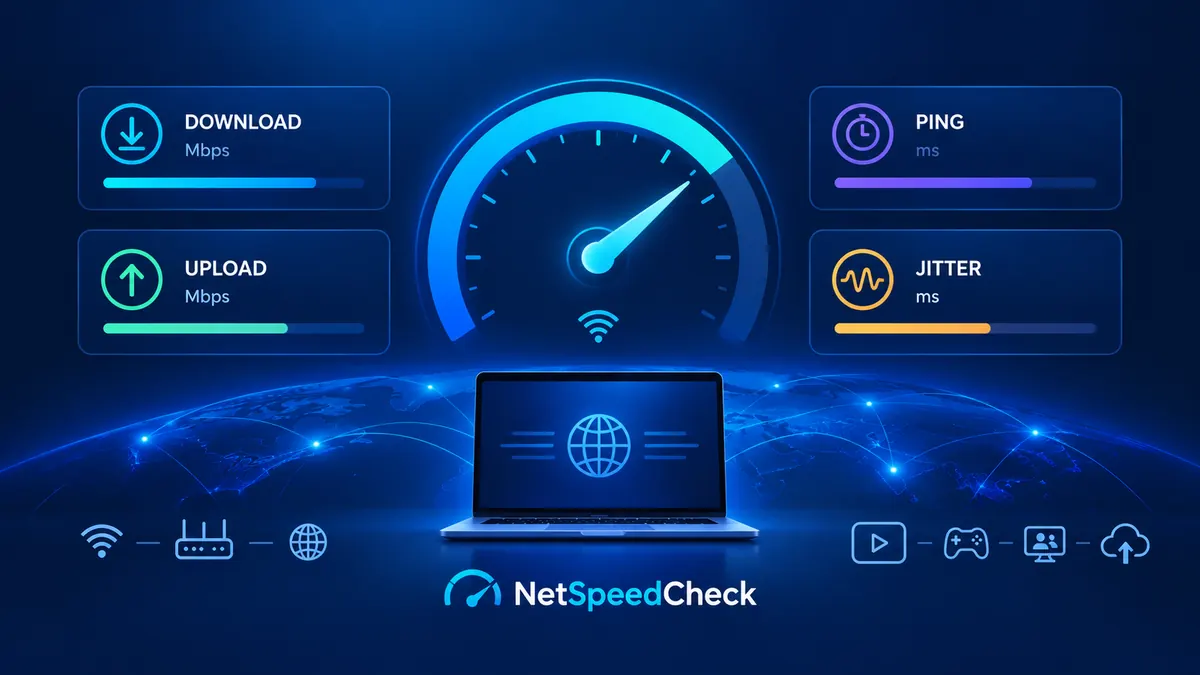
15 Cara Mempercepat WiFi: Mengatasi Koneksi Internet Nirkabel yang Lambat
Koneksi WiFi yang lambat bisa sangat mengganggu, terutama saat Anda menonton video, bermain game online, mengikuti rapat virtual, atau mengunduh file penting.
Meskipun paket internet Anda menawarkan kecepatan tinggi, koneksi nirkabel mungkin tidak selalu bekerja secara maksimal. Hal ini bisa disebabkan oleh posisi router yang kurang tepat, gangguan sinyal, terlalu banyak perangkat yang terhubung, atau pengaturan jaringan yang tidak sesuai.
Kabar baiknya, ada beberapa cara untuk meningkatkan performa WiFi tanpa harus langsung berlangganan paket internet yang lebih mahal.
Dalam panduan ini, Anda akan mempelajari 15 cara praktis untuk mempercepat WiFi, memperkuat sinyal, dan mendapatkan koneksi nirkabel yang lebih stabil.
1. Restart Router Anda
Merestart router merupakan salah satu langkah pertama yang bisa dicoba ketika koneksi WiFi mulai melambat.
Seiring waktu, router dapat mengalami masalah sementara, seperti gangguan koneksi atau proses sistem yang tidak berjalan dengan baik. Memulai ulang perangkat terkadang dapat membantu mengatasi masalah tersebut.
Cara melakukannya:
Matikan router.
Cabut kabel daya dari stopkontak.
Tunggu sekitar 30–60 detik.
Sambungkan kembali kabel daya.
Tunggu sampai lampu indikator menunjukkan bahwa router sudah beroperasi normal.
Lakukan tes kecepatan WiFi sekali lagi.
Jika koneksi menjadi lebih baik setelah restart, kemungkinan masalah sebelumnya berkaitan dengan gangguan sementara pada router.
2. Letakkan Router di Lokasi yang Lebih Baik
Lokasi router memiliki pengaruh besar terhadap kualitas sinyal WiFi.
Jika router disimpan di dalam lemari, berada di belakang furnitur, atau diletakkan di sudut rumah yang jauh, sinyalnya bisa melemah sebelum mencapai perangkat Anda.
Untuk meningkatkan sinyal WiFi:
Letakkan router di area yang relatif berada di tengah rumah.
Tempatkan router di posisi yang lebih tinggi, seperti di atas rak.
Hindari menyimpan router di dalam lemari tertutup.
Jauhkan router dari dinding yang sangat tebal.
Kurangi penghalang besar antara router dan perangkat Anda.
Penempatan router yang tepat dapat meningkatkan jangkauan dan kestabilan jaringan secara signifikan.
3. Dekatkan Perangkat Anda ke Router
Jarak antara perangkat dan router dapat memengaruhi kecepatan WiFi secara langsung.
Semakin jauh perangkat dari router, semakin besar kemungkinan sinyal melemah, terutama jika terdapat dinding, pintu, atau penghalang lainnya.
Cobalah mendekat ke router dan lakukan tes kecepatan internet.
Jika kecepatannya jauh lebih tinggi saat berada dekat router, kemungkinan masalahnya terletak pada jangkauan sinyal WiFi.
Dalam kondisi seperti ini, memindahkan router atau menggunakan sistem WiFi Mesh dapat membantu.
4. Pilih Frekuensi WiFi yang Tepat: 2,4 GHz atau 5 GHz
Sebagian besar router modern menyediakan dua frekuensi WiFi utama, yaitu 2,4 GHz dan 5 GHz.
Keduanya memiliki kelebihan dan kekurangan masing-masing.
Karakteristik 2,4 GHz 5 GHz Jangkauan Lebih luas Lebih pendek Potensi kecepatan Umumnya lebih rendah Umumnya lebih tinggi Menembus dinding Lebih baik Kurang efektif Gangguan sinyal Lebih sering Umumnya lebih sedikit Penggunaan terbaik Jarak lebih jauh Dekat dengan router
Jika Anda berada dekat router dan membutuhkan kecepatan lebih tinggi, frekuensi 5 GHz bisa menjadi pilihan yang baik.
Namun, jika perangkat berada di ruangan lain atau membutuhkan jangkauan yang lebih luas, frekuensi 2,4 GHz mungkin lebih sesuai.
Beberapa router terbaru juga mendukung frekuensi 6 GHz, yang tersedia pada perangkat kompatibel dengan WiFi 6E atau WiFi 7.
5. Ubah Channel WiFi
Router menggunakan beberapa channel untuk mengirimkan sinyal nirkabel.
Jika banyak router di sekitar Anda menggunakan channel yang sama, jaringan dapat mengalami kepadatan dan gangguan. Kondisi ini cukup umum pada frekuensi 2,4 GHz.
Mengubah channel dapat membantu meningkatkan performa jaringan di lingkungan yang memiliki banyak jaringan WiFi.
Cara mengubah channel:
Buka browser.
Masukkan alamat IP router.
Masuk ke halaman administrasi router.
Cari pengaturan WiFi atau Wireless.
Temukan opsi Channel.
Pilih channel yang tidak terlalu padat.
Untuk frekuensi 2,4 GHz, channel 1, 6, dan 11 sering digunakan ketika lebar channel diatur ke 20 MHz.
Pada frekuensi 5 GHz, pilihan channel yang tersedia bergantung pada negara dan model router.
Jika router menyediakan fitur pemilihan channel otomatis, Anda juga dapat mencoba fitur tersebut.
6. Kurangi Gangguan dari Perangkat Elektronik Lain
Beberapa perangkat elektronik dapat mengganggu sinyal WiFi, terutama pada frekuensi 2,4 GHz.
Beberapa sumber gangguan yang umum meliputi:
Oven microwave.
Perangkat Bluetooth.
Telepon nirkabel.
Router lain yang berada di dekatnya.
Perangkat elektronik yang menggunakan frekuensi radio serupa.
Sebisa mungkin, letakkan router jauh dari perangkat-perangkat tersebut.
Hindari juga menempatkan router tepat di samping televisi, komputer, atau peralatan elektronik lainnya.
7. Putuskan Koneksi Perangkat yang Tidak Digunakan
Terlalu banyak perangkat yang menggunakan jaringan WiFi secara bersamaan dapat membuat koneksi menjadi lebih lambat.
Smartphone, Smart TV, konsol game, komputer, dan kamera keamanan dapat menggunakan bandwidth, bahkan ketika Anda tidak sedang menggunakannya secara langsung.
Periksa daftar perangkat yang terhubung ke jaringan Anda dan putuskan koneksi perangkat yang tidak membutuhkan akses internet.
Anda juga dapat membuka pengaturan router untuk mengetahui perangkat apa saja yang sedang terhubung.
Jika menemukan perangkat yang tidak dikenal, ubah kata sandi WiFi dan gunakan kata sandi baru yang kuat.
8. Gunakan Kabel Ethernet Jika Memungkinkan
WiFi memang praktis, tetapi koneksi menggunakan kabel Ethernet biasanya menawarkan kestabilan yang lebih baik dan latensi yang lebih rendah.
Jika Anda sering bermain game online, mengikuti rapat kerja, atau mentransfer file berukuran besar, menghubungkan komputer langsung ke router dapat meningkatkan kualitas koneksi.
Keuntungan menggunakan Ethernet:
Koneksi lebih stabil.
Tidak terpengaruh gangguan radio WiFi biasa.
Ping umumnya lebih rendah.
Kecepatan lebih konsisten.
Performa lebih baik untuk aktivitas yang membutuhkan koneksi terus-menerus.
Jika memungkinkan, gunakan kabel Ethernet untuk perangkat yang tidak sering dipindahkan, seperti komputer desktop dan konsol game.
9. Perbarui Firmware Router
Firmware adalah perangkat lunak internal yang mengatur cara kerja router.
Produsen router secara berkala menyediakan pembaruan untuk memperbaiki bug, meningkatkan keamanan, dan menyempurnakan performa perangkat.
Cara memperbarui firmware:
Masuk ke halaman administrasi router.
Cari bagian Firmware Update, Software Update, atau System.
Periksa apakah pembaruan terbaru tersedia.
Ikuti petunjuk resmi dari produsen.
Tunggu sampai proses selesai tanpa mematikan router.
Sebelum melakukan pembaruan, baca petunjuk resmi produsen untuk menghindari masalah selama proses instalasi.
10. Perbarui Driver WiFi di Komputer
Jika WiFi hanya lambat pada satu komputer, masalahnya mungkin berasal dari adaptor jaringan atau driver yang terpasang.
Driver yang sudah usang dapat menyebabkan masalah koneksi, jaringan tidak stabil, dan penurunan performa.
Pada Windows, Anda dapat memeriksa pembaruan dengan langkah berikut:
Klik kanan menu Start.
Buka Device Manager.
Perluas bagian Network Adapters.
Temukan adaptor WiFi Anda.
Klik kanan dan pilih Update Driver.
Anda juga dapat mencari driver terbaru melalui situs resmi produsen komputer atau adaptor WiFi.
11. Tutup Aplikasi yang Menggunakan Internet di Latar Belakang
Beberapa aplikasi tetap menggunakan koneksi internet meskipun Anda tidak sedang membukanya.
Hal ini dapat mengurangi bandwidth yang tersedia untuk aktivitas lainnya.
Contoh aplikasi yang sering menggunakan internet di latar belakang:
Layanan penyimpanan cloud.
Pembaruan otomatis.
Platform streaming.
Aplikasi pengunduhan file.
Game yang sedang mengunduh pembaruan.
Aplikasi yang menyinkronkan data dalam jumlah besar.
Buka Task Manager atau pengaturan penggunaan data pada perangkat Anda untuk mengetahui aplikasi yang paling banyak menggunakan internet.
Jeda unduhan dan pembaruan yang tidak diperlukan ketika Anda membutuhkan koneksi yang lebih cepat.
12. Periksa Apakah Router Anda Sudah Terlalu Lama
Router lama mungkin tidak mampu memberikan performa yang sama dengan perangkat modern.
Jika router menggunakan standar WiFi yang sudah usang, perangkat tersebut dapat membatasi kecepatan koneksi meskipun paket internet Anda menawarkan kecepatan tinggi.
Berikut beberapa standar WiFi yang perlu diketahui:
Standar Nama Karakteristik WiFi 5 802.11ac Performa baik pada frekuensi 5 GHz WiFi 6 802.11ax Efisiensi dan kapasitas jaringan lebih baik WiFi 6E 802.11ax Menambahkan dukungan frekuensi 6 GHz WiFi 7 802.11be Kapasitas lebih tinggi dan fitur lebih canggih
Jika router Anda sudah terlalu lama dan tidak mampu mengikuti kecepatan paket internet, pertimbangkan untuk menggantinya dengan model yang lebih modern.
Ingat, perangkat yang Anda gunakan juga harus kompatibel dengan standar WiFi tersebut agar dapat memanfaatkan fitur-fiturnya.
13. Gunakan WiFi Extender atau Sistem Mesh
Jika sinyal WiFi tidak menjangkau semua ruangan dengan baik, WiFi Extender atau sistem Mesh dapat membantu memperluas jangkauan jaringan.
WiFi Extender:
WiFi Extender menerima sinyal dari router utama dan memancarkannya kembali ke area yang lebih jauh.
Perangkat ini merupakan pilihan yang relatif terjangkau untuk mengatasi area dengan sinyal lemah. Namun, hasilnya bergantung pada lokasi pemasangan dan teknologi yang digunakan.
Sistem WiFi Mesh:
Sistem Mesh menggunakan beberapa titik akses yang bekerja bersama untuk menyediakan jangkauan WiFi di seluruh rumah.
Pilihan ini cocok untuk rumah berukuran besar atau bangunan yang memiliki banyak dinding dan penghalang.
Penting: perangkat tersebut dapat meningkatkan jangkauan dan kualitas koneksi nirkabel, tetapi tidak menambah kecepatan internet yang diberikan oleh penyedia layanan Anda.
14. Periksa Paket Internet dan Kepadatan Jaringan
Terkadang, masalahnya bukan berasal dari WiFi, melainkan dari koneksi internet yang disediakan oleh provider.
Jika paket internet Anda memiliki batas kecepatan tertentu, pengaturan router tidak dapat secara konsisten melampaui kapasitas koneksi tersebut.
Selain itu, beberapa provider dapat mengalami kepadatan jaringan pada jam-jam tertentu, terutama pada malam hari ketika banyak orang menggunakan internet secara bersamaan.
Cara memeriksanya:
Lakukan tes kecepatan di dekat router.
Ulangi tes menggunakan kabel Ethernet.
Bandingkan hasilnya pada waktu yang berbeda.
Periksa kecepatan yang tercantum dalam paket internet Anda.
Hubungi provider jika hasil tes jauh lebih rendah dari kecepatan yang dijanjikan.
Anda dapat menggunakan NetSpeedCheck.net untuk memeriksa kecepatan koneksi dan membandingkan hasilnya.
15. Reset Pengaturan Jaringan sebagai Langkah Terakhir
Jika Anda sudah mencoba solusi sebelumnya tetapi masalah masih terjadi, mengatur ulang konfigurasi jaringan dapat membantu.
Langkah ini terkadang dapat memperbaiki pengaturan yang salah atau masalah koneksi pada perangkat.
Pada Windows:
Buka Settings.
Pilih Network & Internet.
Cari Advanced Network Settings.
Pilih Network Reset.
Konfirmasikan tindakan tersebut.
Pada smartphone, cari opsi reset pengaturan jaringan di menu pengaturan sistem.
Perhatian: proses ini dapat menghapus jaringan WiFi yang tersimpan, kata sandi, dan pengaturan koneksi lainnya. Gunakan langkah ini hanya jika solusi lain tidak berhasil.
Cara Mengetahui Apakah WiFi Anda Sudah Lebih Cepat
Setelah melakukan perubahan, penting untuk mengukur hasilnya.
Jangan hanya mengandalkan perasaan bahwa koneksi sudah lebih cepat. Tes kecepatan internet dapat membantu membandingkan performa sebelum dan sesudah perubahan.
Buka NetSpeedCheck.net dan jalankan tes kecepatan internet.
Perhatikan tiga indikator utama berikut:
Kecepatan Download
Menunjukkan seberapa cepat perangkat Anda menerima data dari internet.
Kecepatan ini penting untuk menonton video, menjelajahi situs web, mengunduh file, dan menggunakan layanan streaming.
Kecepatan Upload
Menunjukkan seberapa cepat perangkat Anda mengirim data ke internet.
Kecepatan upload penting untuk mengirim file, melakukan panggilan video, melakukan siaran langsung, dan membuat cadangan data.
Ping
Mengukur waktu yang dibutuhkan data untuk melakukan perjalanan antara perangkat Anda dan server.
Ping yang lebih rendah umumnya memberikan pengalaman lebih baik saat bermain game online dan melakukan komunikasi secara real-time.
Untuk mendapatkan perbandingan yang lebih akurat, lakukan tes menggunakan perangkat dan server yang sama jika memungkinkan.
Pengaturan Terbaik untuk Meningkatkan WiFi
Pengaturan yang ideal bergantung pada model router, ukuran rumah, dan jumlah perangkat yang terhubung.
Namun, rekomendasi berikut dapat menjadi titik awal yang baik:
Pengaturan Rekomendasi Frekuensi 2,4 GHz Untuk jangkauan yang lebih luas Frekuensi 5 GHz Untuk kecepatan lebih tinggi pada jarak dekat Frekuensi 6 GHz Untuk perangkat kompatibel dan kondisi yang sesuai Channel 2,4 GHz Coba 1, 6, atau 11 dengan lebar 20 MHz Keamanan WPA2-AES atau WPA3 Posisi router Di area tengah dan tempat yang lebih tinggi Firmware Periksa dan perbarui secara berkala
Hindari mengubah pengaturan lanjutan jika Anda tidak memahami fungsinya. Pengaturan yang salah justru dapat menurunkan performa jaringan.
Pertanyaan Umum tentang Cara Mempercepat WiFi
Mengapa WiFi saya lambat padahal internetnya cepat?
Hal ini bisa disebabkan oleh jarak yang terlalu jauh dari router, gangguan sinyal, jaringan yang terlalu padat, perangkat lama, atau keterbatasan perangkat yang digunakan.
Cara terbaik untuk memeriksanya adalah membandingkan hasil tes kecepatan melalui WiFi dan Ethernet.
Bagaimana cara mempercepat WiFi secara gratis?
Anda dapat mencoba merestart router, memindahkan posisinya, mendekatkan perangkat, mengganti channel WiFi, dan memutuskan koneksi perangkat yang tidak digunakan.
Langkah-langkah sederhana ini dapat meningkatkan performa tanpa biaya tambahan.
Apakah WiFi 5 GHz lebih cepat daripada 2,4 GHz?
Dalam banyak situasi, ya. Frekuensi 5 GHz dapat menawarkan kecepatan yang lebih tinggi, tetapi jangkauannya lebih pendek dan kemampuannya menembus dinding lebih terbatas.
Frekuensi 2,4 GHz biasanya lebih cocok untuk jarak yang lebih jauh.
Berapa banyak perangkat yang dapat terhubung ke satu jaringan WiFi?
Jumlahnya bergantung pada model router, kecepatan internet, dan jenis aktivitas yang dilakukan.
Router modern dapat mendukung banyak perangkat, tetapi performanya bisa menurun ketika beberapa perangkat menggunakan bandwidth dalam jumlah besar secara bersamaan.
Apakah WiFi Extender dapat meningkatkan kecepatan internet?
Tidak selalu. WiFi Extender dapat memperluas jangkauan di area dengan sinyal lemah, tetapi tidak meningkatkan kecepatan internet yang disediakan oleh provider.
Bergantung pada model dan konfigurasinya, perangkat tersebut juga dapat mengurangi kecepatan yang tersedia untuk beberapa perangkat.
Seberapa sering saya harus merestart router?
Tidak ada jadwal wajib untuk merestart router. Anda dapat melakukannya ketika mengalami masalah koneksi atau jaringan yang tidak stabil.
Jika router harus sering direstart agar koneksi tetap normal, sebaiknya cari tahu penyebab masalah tersebut.
Bagaimana cara mengetahui apakah masalah berasal dari router atau provider internet?
Jika memungkinkan, hubungkan komputer langsung ke router menggunakan kabel Ethernet, kemudian lakukan tes kecepatan.
Jika kecepatannya masih jauh di bawah paket yang Anda gunakan meskipun sudah memakai kabel, masalahnya mungkin berasal dari router, jalur koneksi, atau layanan provider.
Kesimpulan
Mempercepat WiFi tidak selalu mengharuskan Anda membeli router baru atau berlangganan paket internet yang lebih mahal.
Perubahan sederhana, seperti memperbaiki posisi router, memilih frekuensi yang tepat, mengurangi gangguan sinyal, dan memperbarui firmware, dapat memberikan perbedaan yang signifikan.
Mulailah dari solusi yang paling sederhana dan lakukan tes kecepatan setelah setiap perubahan untuk mengetahui langkah mana yang paling efektif bagi jaringan Anda.
Untuk memantau performa koneksi, kunjungi NetSpeedCheck.net dan periksa kecepatan download, upload, serta ping Anda.
Jaringan WiFi yang dikonfigurasi dengan baik dapat memberikan koneksi internet yang lebih cepat, stabil, dan andal di seluruh rumah.


