


كيفية اختبار سرعة الإنترنت بدقة
كيفية اختبار سرعة الإنترنت بدقة
قد يجعل اتصال الإنترنت البطيء مشاهدة الفيديوهات ومكالمات الفيديو والألعاب عبر الإنترنت تجربة مزعجة. قبل التواصل مع مزود خدمة الإنترنت، من المفيد اختبار اتصالك وفهم النتائج التي تحصل عليها.
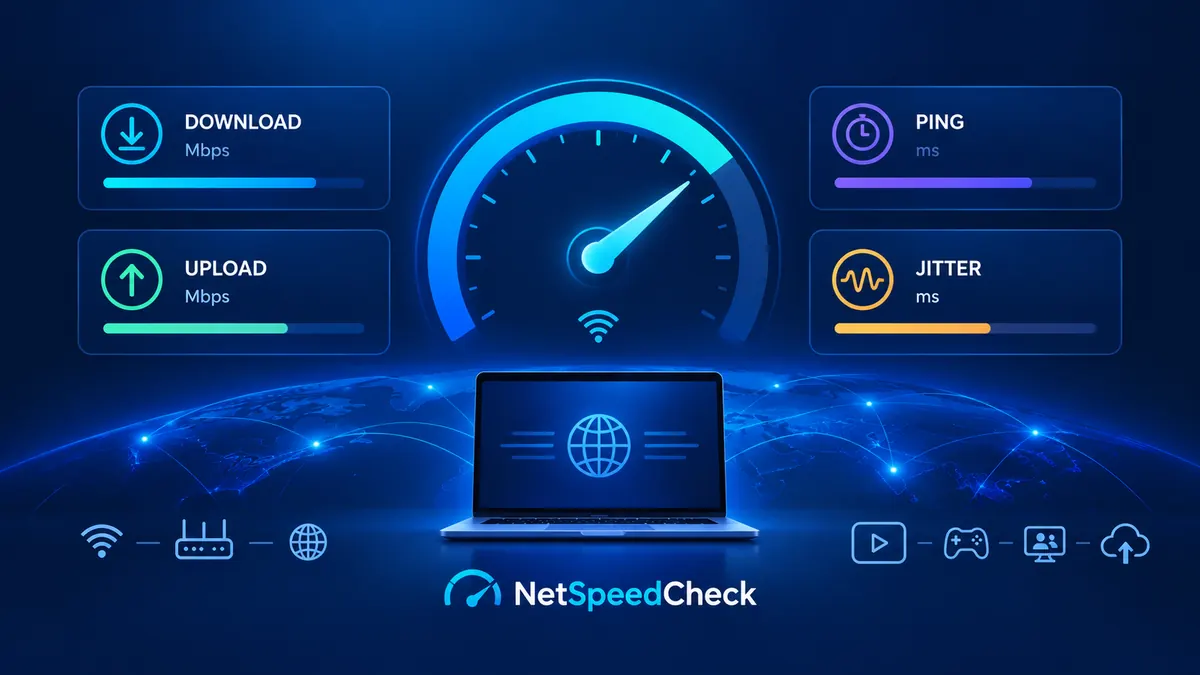
من خلال NetSpeedCheck.net، يمكنك اختبار اتصالك بالإنترنت والتعرف على سرعة التنزيل وسرعة الرفع وزمن الاستجابة وجودة الاتصال.
اختبر سرعة الإنترنت
أسهل طريقة لمعرفة أداء اتصالك هي استخدام أداة لاختبار سرعة الإنترنت عبر الإنترنت.
افتح NetSpeedCheck.net وابدأ الاختبار باستخدام الأداة المتاحة على الموقع. للحصول على نتائج أكثر موثوقية، اتبع الخطوات التالية:
أغلق التطبيقات التي تنزّل ملفات كبيرة أو ترفعها.
أوقف مؤقتًا خدمات البث والأنشطة التي تستهلك قدرًا كبيرًا من الإنترنت.
إذا أمكن، صِل الكمبيوتر بالراوتر باستخدام كابل Ethernet.
إذا كنت تستخدم Wi-Fi، اقترب من جهاز الراوتر.
شغّل اختبار السرعة وراجع النتائج.
كرر الاختبار مرتين أو ثلاث مرات لمعرفة مدى استقرار النتائج.
قد تتغير سرعة الإنترنت خلال اليوم بسبب ازدحام الشبكة أو تداخل إشارات Wi-Fi أو عدد الأجهزة المتصلة.
ما الفرق بين سرعة التنزيل وسرعة الرفع؟
يقيس اختبار سرعة الإنترنت عادةً سرعة التنزيل وسرعة الرفع. لكل منهما وظيفة مختلفة.
سرعة التنزيل (Download Speed)
تقيس سرعة التنزيل مدى سرعة انتقال البيانات من الإنترنت إلى جهازك. وتؤثر في أنشطة مثل:
مشاهدة الفيديوهات والأفلام عبر الإنترنت.
تنزيل التطبيقات والملفات.
تحميل صفحات المواقع والمحتوى.
تنزيل تحديثات الألعاب.
تكون سرعة التنزيل الأعلى مفيدة خصوصًا عندما يستخدم عدة أشخاص الإنترنت في المنزل نفسه.
سرعة الرفع (Upload Speed)
تقيس سرعة الرفع مدى سرعة إرسال البيانات من جهازك إلى الإنترنت.
وهي مهمة عند إجراء مكالمات الفيديو، ورفع الصور والفيديوهات، ونسخ الملفات احتياطيًا إلى السحابة، والبث المباشر، وإرسال الملفات الكبيرة.
إذا كانت سرعة التنزيل جيدة لكن سرعة الرفع منخفضة، فقد تواجه مشكلات أثناء مكالمات الفيديو أو مشاركة الملفات.
ما هو Ping ولماذا يهم؟
يقيس Ping الوقت الذي تستغرقه كمية صغيرة من البيانات للوصول إلى وجهتها والعودة. ويُقاس عادةً بالمللي ثانية (ms).
بشكل عام، تعني قيمة Ping الأقل استجابة أسرع للاتصال. وهذا مهم خصوصًا للألعاب عبر الإنترنت ومكالمات الفيديو والتطبيقات التي تحتاج إلى استجابة فورية.
أقل من 20 مللي ثانية: استجابة ممتازة في كثير من الاستخدامات.
20–50 مللي ثانية: استجابة جيدة عمومًا.
50–100 مللي ثانية: قد تكون مقبولة حسب نوع الاستخدام.
أكثر من 100 مللي ثانية: قد تصبح التأخيرات ملحوظة.
هذه قيم إرشادية وليست ضمانًا للأداء؛ فالمسافة إلى الخادم ومسار الاتصال ونوع التطبيق تؤثر أيضًا في النتيجة.
ما هو Jitter؟
يشير Jitter إلى مدى تغير زمن وصول حزم البيانات من لحظة إلى أخرى. يكون الاتصال المستقر أكثر اتساقًا في زمن الاستجابة.
قد يؤدي ارتفاع Jitter إلى تقطع الصوت، وعدم استقرار الألعاب، واضطرابات مكالمات الفيديو. إذا كانت السرعة جيدة لكن الاتصال غير مستقر، فقد يكون من المفيد فحص Jitter وفقدان الحزم إذا كانت أدوات الاختبار تدعمهما.
ما سرعة الإنترنت المناسبة؟
تعتمد السرعة المناسبة على طريقة استخدامك للإنترنت وعدد الأجهزة المتصلة.
5–10 ميجابت/ثانية: للتصفح الأساسي وبعض أنشطة البث الفردية.
25 ميجابت/ثانية: مناسبة لكثير من الاستخدامات اليومية وبعض حالات مشاهدة الفيديو عالي الدقة.
50–100 ميجابت/ثانية: نطاق عملي للعديد من المنازل التي تستخدم عدة أجهزة.
100–300 ميجابت/ثانية: مفيدة للمنازل المزدحمة والتنزيلات الكبيرة والأنشطة التي تستهلك نطاقًا واسعًا.
300 ميجابت/ثانية أو أكثر: قد تناسب المنازل التي تضم مستخدمين كثيرين أو تنفذ تنزيلات ضخمة باستمرار.
هذه تقديرات عامة وليست متطلبات ثابتة. فجودة البث وعدد الأجهزة وإعدادات مكالمات الفيديو ومتطلبات الخدمة قد تغير مقدار السرعة التي تحتاج إليها.
تذكر أن السرعة المعلنة الأعلى لا تعني بالضرورة تجربة أفضل؛ فزمن الاستجابة واستقرار الاتصال وتغطية Wi-Fi عوامل مهمة أيضًا.
لماذا سرعة الإنترنت أقل من المتوقع؟
قد تكون هناك أسباب متعددة لانخفاض نتيجة الاختبار:
1. ضعف إشارة Wi-Fi
قد تقلل الجدران والأرضيات والأثاث والمسافة من قوة الإشارة. جرّب الاختبار بالقرب من الراوتر.
2. كثرة الأجهزة المتصلة
قد تتشارك الهواتف وأجهزة الكمبيوتر والتلفزيونات الذكية وغيرها نطاق الاتصال المتاح.
3. ازدحام الشبكة
قد تنخفض السرعة في أوقات الذروة عندما يستخدم عدد أكبر من الأشخاص الشبكة.
4. مشكلات الراوتر أو الجهاز
قد تؤثر البرامج الثابتة القديمة أو أجهزة الشبكة القديمة أو التطبيقات التي تعمل في الخلفية في الأداء.
5. قيود مزود الخدمة
قد تتأثر السرعة بباقة الإنترنت أو ظروف الشبكة المحلية أو الأعطال المؤقتة.
لمعرفة السبب، كرر الاختبار، وإذا أمكن استخدم اتصال Ethernet للمقارنة.
كيف تحسن سرعة الإنترنت؟
جرّب الخطوات التالية قبل ترقية باقة الإنترنت:
أعد تشغيل الراوتر عند وجود مشكلة غير معتادة.
ضع الراوتر في مكان مفتوح وقريب من وسط المنزل.
استخدم نطاق Wi-Fi بتردد 5 أو 6 جيجاهرتز إذا كانت أجهزتك تدعمه وكان مناسبًا للمسافة.
استخدم كابل Ethernet للأجهزة الثابتة متى أمكن.
حدّث البرامج الثابتة للراوتر وبرامج أجهزتك.
أوقف التنزيلات ونقل البيانات غير الضروري في الخلفية.
تواصل مع مزود الخدمة إذا استمرت النتائج المنخفضة في اختبارات متكررة.
لا تفترض أن كل اتصال بطيء يحتاج إلى باقة أغلى؛ فتحديد السبب أولًا قد يوفر المال ويساعدك في اختيار الحل المناسب.
اختبار Wi-Fi مقابل اختبار Ethernet
يقيس الاختبار عبر Wi-Fi أداء اتصال الإنترنت والشبكة اللاسلكية معًا. وقد تتغير النتائج حسب المسافة والتداخل وقدرات الراوتر.
أما اختبار Ethernet فيقلل كثيرًا من العوامل اللاسلكية، ويمكن أن يساعدك في تقييم اتصال الإنترنت بصورة أوضح.
للمقارنة، اختبر الاتصال مرة عبر Wi-Fi ومرة عبر Ethernet باستخدام الجهاز نفسه وفي ظروف متقاربة. تذكر أن الجهاز والراوتر ومعدات الشبكة قد تؤثر أيضًا في النتائج.
الأسئلة الشائعة
كم مرة يجب أن أختبر سرعة الإنترنت؟
اختبر الاتصال عندما تلاحظ مشكلات في الأداء. وإذا كنت تحقق في مشكلة مستمرة، فجرّب الاختبار في أوقات مختلفة من اليوم وقارن النتائج.
لماذا تختلف النتائج بين مواقع اختبار السرعة؟
قد تستخدم الأدوات خوادم وطرق قياس ومسارات اتصال مختلفة. كما قد يتغير نشاط الشبكة بين اختبار وآخر، ولذلك فإن الاختلافات البسيطة أمر طبيعي.
هل يستهلك اختبار السرعة بيانات الإنترنت؟
نعم. ينقل الاختبار البيانات لقياس الاتصال، ويعتمد مقدار الاستهلاك على الأداة وسرعة اتصالك وطريقة الاختبار.
هل سرعة التنزيل أهم من سرعة الرفع؟
يعتمد ذلك على احتياجاتك. سرعة التنزيل مهمة للتصفح والبث، بينما تهم سرعة الرفع مكالمات الفيديو والنسخ الاحتياطي وإرسال الملفات.
هل يمكن لاختبار السرعة معرفة جودة Wi-Fi؟
يمكن أن يساعدك الاختبار في اكتشاف مشكلات الأداء، لكن نتيجة واحدة لا تكفي دائمًا. جرّب الاختبار في مواقع مختلفة وقارن Wi-Fi باتصال Ethernet لمعرفة ما إذا كانت الشبكة اللاسلكية هي السبب.
الخلاصة
اختبار سرعة الإنترنت خطوة بسيطة لفهم جودة اتصالك. راقب سرعة التنزيل والرفع وPing معًا، وكرر الاختبارات في ظروف متشابهة للحصول على صورة أوضح.
استخدم NetSpeedCheck.net لاختبار اتصالك ومراجعة النتائج والتحقق من أسباب بطء الإنترنت أو عدم استقراره.
الاتصال الأفضل ليس بالضرورة الأسرع على الورق، بل هو الاتصال الذي يوفر سرعة كافية واستجابة جيدة وأداءً مستقرًا لاحتياجاتك اليومية.