


So testen Sie Ihre Internetgeschwindigkeit richtig
So testen Sie Ihre Internetgeschwindigkeit richtig
Eine schnelle und stabile Internetverbindung ist heute unverzichtbar – egal, ob Sie online arbeiten, Videos streamen, Videokonferenzen führen oder Online-Spiele spielen. Doch woher wissen Sie, wie schnell Ihre Internetverbindung tatsächlich ist?
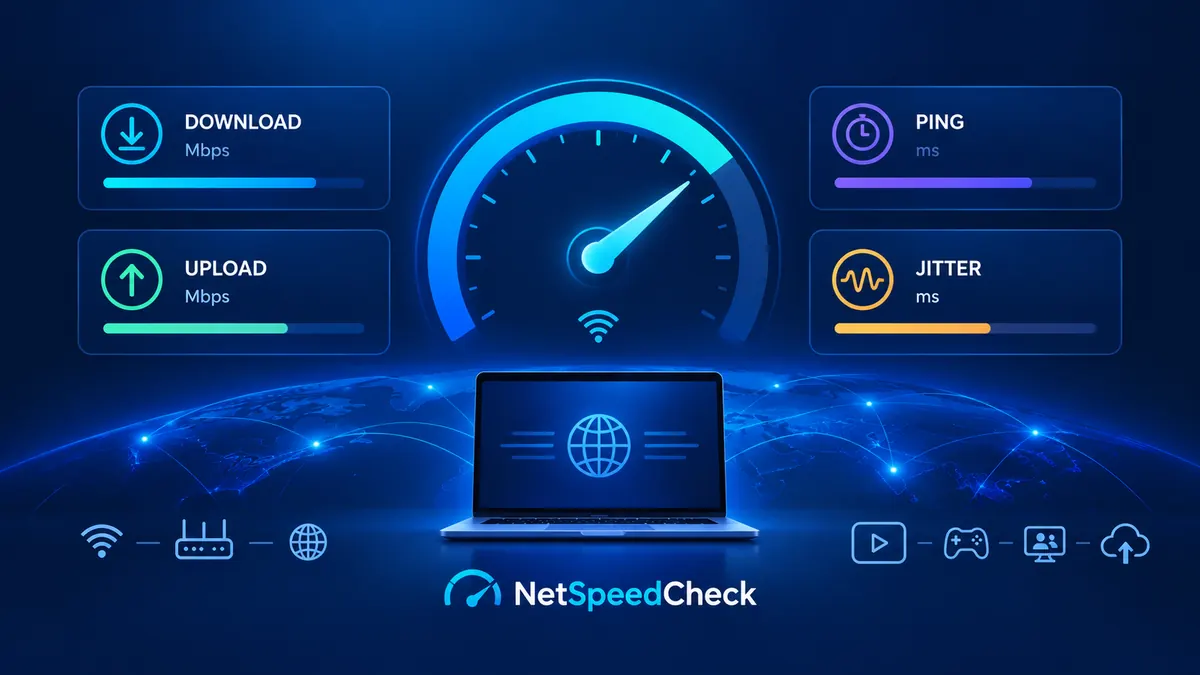
Mit einem Internet-Speedtest können Sie wichtige Werte wie Downloadgeschwindigkeit, Uploadgeschwindigkeit, Ping und Jitter messen. In diesem Ratgeber erfahren Sie, wie Sie Ihre Internetgeschwindigkeit richtig testen, die Ergebnisse verstehen und Ihre Verbindung verbessern können.
Wie führt man einen Internet-Speedtest durch?
Folgen Sie diesen einfachen Schritten, um Ihre Internetgeschwindigkeit zu messen:
1. NetSpeedCheck öffnen: Besuchen Sie https://netspeedcheck.net/.
2. Test starten: Klicken Sie auf der Speedtest-Seite auf die Schaltfläche zum Starten.
3. Test abschließen lassen: Schließen Sie die Seite während des Tests nicht und vermeiden Sie möglichst andere datenintensive Aktivitäten.
4. Ergebnisse überprüfen: Sehen Sie sich Download, Upload, Ping und Jitter an.
5. Test wiederholen: Führen Sie den Test zu unterschiedlichen Tageszeiten zwei- bis dreimal durch, um ein zuverlässigeres Bild zu erhalten.
Beachten Sie, dass die Ergebnisse je nach Gerät, WLAN-Signal, Netzwerkauslastung und Testserver variieren können.
Was ist die Downloadgeschwindigkeit?
Die Downloadgeschwindigkeit gibt an, wie schnell Daten aus dem Internet auf Ihr Gerät übertragen werden. Sie wird normalerweise in Megabit pro Sekunde (Mbps) angegeben.
Sie beeinflusst unter anderem:
- Das Laden von Webseiten
- Das Streamen von Videos
- Das Herunterladen von Dateien und Apps
- Das Herunterladen von Spieldateien
Eine höhere Downloadgeschwindigkeit ermöglicht in der Regel schnellere Downloads. Wenn mehrere Personen gleichzeitig dieselbe Verbindung nutzen, ist außerdem ausreichend Bandbreite wichtig.
Was ist die Uploadgeschwindigkeit?
Die Uploadgeschwindigkeit beschreibt, wie schnell Ihr Gerät Daten ins Internet senden kann.
Sie ist besonders wichtig für:
- Videokonferenzen und Online-Meetings
- Das Hochladen von Fotos und Videos
- Datensicherungen in Cloud-Diensten
- Livestreaming
Ist die Uploadgeschwindigkeit zu niedrig, können Videoanrufe oder Dateiübertragungen Probleme verursachen, selbst wenn die Downloadgeschwindigkeit hoch ist.
Was bedeutet Ping?
Der Ping, auch Latenz genannt, misst, wie lange eine Datenanfrage zu einem Server und die Antwort zurück benötigen. Der Wert wird in Millisekunden (ms) angegeben.
Ein niedriger Ping ist in der Regel besser, insbesondere bei Online-Spielen, Videotelefonie und anderen Anwendungen, die schnelle Reaktionen erfordern.
Als grobe Orientierung gelten folgende Werte:
- Unter 20 ms: Sehr gut
- 20–50 ms: Gut
- 50–100 ms: Für viele alltägliche Anwendungen akzeptabel
- Über 100 ms: Verzögerungen können bei Spielen und Echtzeitanwendungen auffallen
Diese Werte sind Richtwerte. Welche Latenz optimal ist, hängt von der jeweiligen Anwendung und dem verwendeten Server ab.
Was ist Jitter?
Jitter beschreibt, wie stark sich die Ping-Zeit im Laufe der Zeit verändert. Ein niedriger Jitter-Wert deutet normalerweise auf eine stabilere Verbindung hin.
Hoher Jitter kann zu abgehacktem Ton bei Videogesprächen, plötzlichen Verzögerungen in Online-Spielen und Unterbrechungen beim Livestreaming führen.
Wenn Ihre Downloadgeschwindigkeit gut ist, die Verbindung aber trotzdem instabil wirkt, sollten Sie auch Ping und Jitter überprüfen.
Welche Internetgeschwindigkeit ist gut?
Welche Geschwindigkeit Sie benötigen, hängt davon ab, wie Sie das Internet nutzen und wie viele Geräte gleichzeitig verbunden sind.
Internetaktivität| Ungefähre Downloadgeschwindigkeit
Surfen und E-Mails| 5–10 Mbps
HD-Videostreaming| 5–10 Mbps pro Stream
Videokonferenzen| 5–10 Mbps
4K-Videostreaming| Etwa 15–25 Mbps pro Stream
Online-Gaming| 25 Mbps oder mehr können hilfreich sein
Diese Angaben sind allgemeine Richtwerte und keine festen Mindestanforderungen. Bei Videokonferenzen, Online-Spielen und anderen Echtzeitanwendungen sind auch Uploadgeschwindigkeit, Ping, Jitter und Verbindungsstabilität entscheidend.
Häufige Ursachen für eine langsame Internetverbindung
Wenn Ihr Speedtest niedrigere Werte als erwartet zeigt, kommen verschiedene Ursachen infrage:
- Schwaches WLAN-Signal: Große Entfernung zum Router oder dicke Wände können das Signal beeinträchtigen.
- Zu viele verbundene Geräte: Gleichzeitiges Streaming und Herunterladen teilen sich die verfügbare Bandbreite.
- Hintergrunddownloads: App-Updates und Cloud-Backups können Ihre Verbindung belasten.
- Veralteter Router: Ältere Geräte unterstützen möglicherweise nicht die volle Geschwindigkeit Ihres Internetanschlusses.
- Hohe Netzauslastung: Zu Stoßzeiten kann die verfügbare Geschwindigkeit sinken.
- VPN-Nutzung: Ein VPN kann durch einen anderen Datenübertragungsweg Geschwindigkeit und Latenz beeinflussen.
Wie kann man die Internetgeschwindigkeit verbessern?
Mit diesen Maßnahmen können Sie versuchen, Ihre Verbindung zu optimieren:
1. Gehen Sie näher an den Router, um ein stärkeres WLAN-Signal zu erhalten.
2. Stellen Sie den Router an einem freien und möglichst zentralen Ort auf.
3. Beenden Sie unnötige Downloads und datenintensive Hintergrundanwendungen.
4. Starten Sie Router und Gerät neu.
5. Testen Sie die Verbindung nach Möglichkeit mit einem Ethernet-Kabel statt über WLAN.
6. Halten Sie die Firmware Ihres Routers aktuell.
7. Führen Sie Speedtests zu verschiedenen Tageszeiten durch und vergleichen Sie die Ergebnisse.
8. Wenden Sie sich an Ihren Internetanbieter, wenn die Geschwindigkeit dauerhaft deutlich zu niedrig ist.
Speedtest über WLAN oder Ethernet: Was ist besser?
Ein Speedtest über WLAN wird nicht nur von Ihrem Internetanschluss, sondern auch von der Qualität des Funksignals beeinflusst. Entfernung, Wände und andere WLAN-Netzwerke können die Ergebnisse verändern.
Eine Verbindung über ein Ethernet-Kabel liefert häufig stabilere Ergebnisse. Voraussetzung ist, dass Ihr Gerät, das Kabel und der Router die benötigte Geschwindigkeit unterstützen.
Wenn Sie herausfinden möchten, ob das Problem am WLAN oder am Internetanschluss liegt, testen Sie die Verbindung über WLAN und anschließend über Ethernet. Vergleichen Sie danach die Ergebnisse.
Häufig gestellte Fragen (FAQ)
Wie kann ich meine Internetgeschwindigkeit auf dem Smartphone testen?
Öffnen Sie https://netspeedcheck.net/ im Browser Ihres Smartphones und starten Sie den Speedtest. Vermeiden Sie während der Messung möglichst große Downloads und andere datenintensive Aktivitäten.
Warum ist mein Internet trotz eines schnellen Tarifs langsam?
Mögliche Ursachen sind ein schwaches WLAN-Signal, eine hohe Netzauslastung, ein veralteter Router, Einschränkungen des Geräts oder der verwendete Testserver. Ein zusätzlicher Test über Ethernet kann bei der Fehlersuche helfen.
Wie oft sollte ich einen Internet-Speedtest durchführen?
Wenn Sie Verbindungsprobleme vermuten, führen Sie zwei bis drei Tests zu unterschiedlichen Tageszeiten durch. Berücksichtigen Sie nicht nur den höchsten Messwert, sondern auch die Ergebnisse unter normalen Nutzungsbedingungen.
Sind Downloadgeschwindigkeit und Internetgeschwindigkeit dasselbe?
Die Downloadgeschwindigkeit ist ein wichtiger Bestandteil der Internetleistung, aber nicht der einzige. Auch Uploadgeschwindigkeit, Ping und Jitter beeinflussen das Nutzungserlebnis.
Welche Internetgeschwindigkeit ist für Online-Spiele geeignet?
Das hängt vom Spiel und der Anzahl gleichzeitig aktiver Nutzer ab. Neben einer ausreichenden Downloadgeschwindigkeit sind ein niedriger Ping, geringer Jitter und eine stabile Verbindung wichtig.
Fazit
Ein Internet-Speedtest hilft Ihnen dabei, die Leistung Ihrer Verbindung einzuschätzen und mögliche Probleme zu erkennen. Wenn Sie Download, Upload, Ping und Jitter gemeinsam betrachten, erhalten Sie ein besseres Bild davon, ob Ihr Internetanschluss Ihren Anforderungen entspricht.
Besuchen Sie jetzt https://netspeedcheck.net/ und testen Sie Ihre Internetgeschwindigkeit.