

Cara Menguji Kecepatan Internet dengan Akurat
Cara Menguji Kecepatan Internet dengan Akurat
Kecepatan internet memengaruhi hampir semua aktivitas online, mulai dari menonton video dan bermain game hingga melakukan panggilan video dan mengunduh file. Untuk mengetahui kinerja koneksi yang sebenarnya, Anda perlu melakukan tes dengan benar dan memahami hasilnya.
Dalam panduan ini, Anda akan mempelajari cara menguji kecepatan internet, memahami metrik utama, dan mengetahui langkah yang dapat dilakukan ketika koneksi terasa lebih lambat dari yang diharapkan.
Cara Melakukan Tes Kecepatan Internet
Anda dapat mengukur koneksi dalam beberapa detik menggunakan alat "tes kecepatan internet gratis" (https://netspeedcheck.net/) kami.
Ikuti langkah-langkah berikut untuk mendapatkan hasil yang lebih akurat:
1. Tutup aplikasi yang tidak diperlukan: Hentikan sementara unduhan, streaming video, dan aktivitas lain yang menggunakan bandwidth.
2. Hubungkan perangkat ke router: Jika memungkinkan, gunakan kabel Ethernet untuk menguji koneksi tanpa gangguan Wi-Fi.
3. Mulai tes: Buka alat pengujian kami dan jalankan pengukuran.
4. Tunggu hingga selesai: Biarkan semua pengukuran selesai sebelum melihat hasilnya.
5. Ulangi pengujian: Lakukan beberapa tes pada waktu yang berbeda untuk mengetahui apakah kecepatan koneksi tetap stabil.
Hasil tes dapat berbeda tergantung pada perangkat, kualitas sinyal Wi-Fi, kepadatan jaringan, dan lokasi server pengujian.
Apa Arti Hasil Tes Kecepatan Internet?
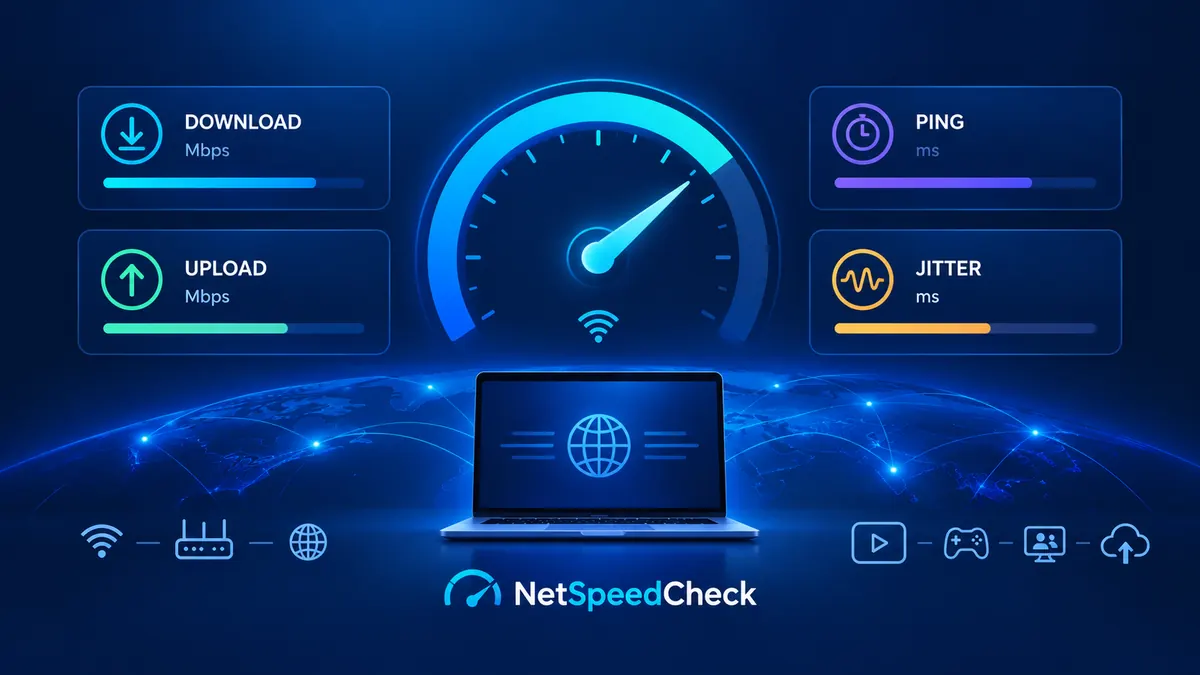
Tes kecepatan internet biasanya menampilkan beberapa metrik. Setiap metrik menggambarkan aspek yang berbeda dari koneksi Anda.
1. Kecepatan Download
Kecepatan download menunjukkan seberapa cepat perangkat menerima data dari internet. Kecepatan ini diukur dalam megabit per detik (Mbps).
Download sangat penting untuk:
- Menonton video dan film online.
- Mengunduh file dan aplikasi.
- Membuka halaman web.
- Mengunduh game dan pembaruan.
- Menonton konten beresolusi tinggi, termasuk 4K.
Semakin tinggi kecepatan download, semakin cepat perangkat dapat menerima data dalam jumlah besar, selama layanan dan perangkat juga mendukung kecepatan tersebut.
2. Kecepatan Upload
Kecepatan upload menunjukkan seberapa cepat perangkat mengirim data ke internet. Pengukurannya juga menggunakan Mbps.
Kecepatan upload penting untuk:
- Melakukan panggilan video.
- Mengunggah foto dan video.
- Mengirim file berukuran besar.
- Melakukan siaran langsung.
- Mengunggah dokumen ke penyimpanan cloud.
Jika Anda bekerja dari rumah atau sering melakukan rapat online, kecepatan upload yang baik bisa sama pentingnya dengan kecepatan download.
3. Ping atau Latensi
Ping, yang juga dikenal sebagai latensi, mengukur waktu yang dibutuhkan data untuk pergi ke server dan kembali. Ping diukur dalam milidetik (ms).
Secara umum, semakin rendah ping, semakin cepat respons koneksi.
- Di bawah 20 ms: Sangat baik untuk banyak aktivitas real-time.
- 20–50 ms: Baik untuk sebagian besar game dan panggilan video.
- 50–100 ms: Masih dapat diterima untuk banyak aktivitas, tetapi keterlambatan mungkin terasa.
- Di atas 100 ms: Dapat menyebabkan keterlambatan yang cukup terasa pada game dan aplikasi interaktif.
Angka tersebut merupakan panduan umum. Pengalaman sebenarnya bergantung pada game, server, dan kestabilan koneksi.
4. Jitter atau Variasi Latensi
Jitter menunjukkan seberapa besar perubahan latensi di antara pengukuran. Nilainya juga diukur dalam milidetik.
Koneksi dengan kecepatan download tinggi tetap bisa terasa tidak stabil jika jitter terlalu besar.
Jitter yang rendah sangat membantu untuk:
- Game online.
- Panggilan video.
- Panggilan melalui internet.
- Aplikasi yang membutuhkan pengiriman data secara real-time.
Jika suara terputus-putus, video tersendat, atau gerakan dalam game terasa tidak lancar, memeriksa ping dan jitter dapat membantu menemukan masalah kestabilan jaringan.
Berapa Kecepatan Internet yang Anda Butuhkan?
Kecepatan internet yang sesuai bergantung pada jumlah pengguna dan aktivitas yang dilakukan.
Berikut perkiraan umum yang dapat dijadikan acuan:
Aktivitas| Perkiraan Kecepatan Download
Browsing dan email| 5–10 Mbps
Panggilan video| 10–25 Mbps
Streaming video HD| 5–10 Mbps per perangkat
Streaming video 4K| 25 Mbps atau lebih per perangkat
Game online| 25 Mbps atau lebih, dengan latensi rendah
Rumah dengan banyak perangkat| 100 Mbps atau lebih, tergantung penggunaan
Perlu diingat bahwa beberapa perangkat dapat menggunakan bandwidth secara bersamaan. Karena itu, koneksi 100 Mbps dapat memberikan pengalaman berbeda di rumah dengan satu pengguna dibandingkan rumah tempat beberapa orang menonton video, bermain game, dan mengunduh file secara bersamaan.
Game online juga sangat dipengaruhi latensi, kestabilan koneksi, dan kehilangan paket data, bukan hanya kecepatan download.
Mengapa Koneksi Internet Anda Lambat?
Jika hasil tes lebih rendah dari yang diharapkan, beberapa faktor berikut mungkin menjadi penyebabnya.
Sinyal Wi-Fi Lemah
Jarak dari router, dinding, dan gangguan dari jaringan nirkabel lain dapat mengurangi kinerja Wi-Fi.
Cara mengatasinya: Dekatkan perangkat ke router, ubah posisi router, atau coba koneksi menggunakan kabel Ethernet.
Terlalu Banyak Perangkat yang Terhubung
Ponsel, televisi, komputer, dan konsol game dapat menggunakan koneksi yang sama. Aktivitas streaming dan unduhan besar juga dapat memengaruhi perangkat lain.
Cara mengatasinya: Hentikan sementara aktivitas yang menggunakan banyak bandwidth, lalu jalankan tes kembali.
Router Lama atau Pengaturan yang Kurang Tepat
Router lama mungkin tidak mendukung kecepatan yang ditawarkan oleh penyedia layanan internet Anda.
Cara mengatasinya: Periksa spesifikasi router, perbarui firmware jika tersedia, dan mulai ulang router jika mengalami masalah sementara.
Jaringan Padat
Pada waktu tertentu, jaringan penyedia internet atau jaringan lokal dapat mengalami peningkatan penggunaan.
Cara mengatasinya: Lakukan tes pada beberapa waktu berbeda dan bandingkan hasilnya.
Keterbatasan Perangkat
Komputer lama, browser yang terlalu banyak menggunakan sumber daya, atau kartu jaringan yang terbatas dapat memengaruhi hasil pengukuran.
Cara mengatasinya: Coba tes menggunakan perangkat lain yang lebih baru untuk mengetahui apakah masalah tetap terjadi.
Cara Meningkatkan Kecepatan Internet
Jika koneksi tidak bekerja sesuai harapan, cobalah beberapa langkah berikut:
1. Letakkan router di lokasi yang terbuka dan relatif berada di tengah rumah.
2. Gunakan Ethernet jika membutuhkan koneksi yang lebih stabil.
3. Mulai ulang router jika mengalami masalah koneksi.
4. Perbarui firmware router dan perangkat jika pembaruan tersedia.
5. Hentikan unduhan besar dan aktivitas yang menggunakan banyak bandwidth selama pengujian.
6. Gunakan Wi-Fi 5 GHz atau 6 GHz jika router dan perangkat mendukungnya.
7. Hubungi penyedia layanan internet jika kecepatan tetap jauh di bawah paket yang dibeli setelah beberapa kali pengujian.
Tidak ada satu solusi yang cocok untuk semua masalah. Langkah pertama adalah menentukan apakah penyebabnya berasal dari Wi-Fi, perangkat, router, atau jaringan penyedia internet.
Wi-Fi vs Ethernet: Mana yang Lebih Baik?
Ethernet biasanya memberikan koneksi yang lebih stabil dan konsisten karena perangkat terhubung langsung ke router menggunakan kabel.
Wi-Fi menawarkan kenyamanan dan mobilitas, tetapi kinerjanya dapat dipengaruhi jarak, penghalang, gangguan sinyal, dan kemampuan perangkat.
Untuk mengetahui kinerja koneksi dengan lebih baik, lakukan tes menggunakan Ethernet jika memungkinkan. Setelah itu, uji Wi-Fi dari lokasi tempat Anda biasanya menggunakan internet.
Membandingkan kedua hasil tersebut dapat membantu mengetahui apakah jaringan nirkabel membatasi kecepatan koneksi.
Pertanyaan yang Sering Diajukan
Bagaimana cara mengecek kecepatan internet secara gratis?
Anda dapat menggunakan alat gratis di "NetSpeedCheck" (https://netspeedcheck.net/). Jalankan tes dan lihat hasilnya untuk mengetahui kinerja koneksi internet Anda.
Mengapa kecepatan yang terukur lebih rendah daripada paket internet?
Hasil dapat dipengaruhi Wi-Fi, perangkat lain, kemampuan router, server pengujian, dan kepadatan jaringan. Untuk pengukuran yang lebih akurat, coba Ethernet dan ulangi tes beberapa kali.
Mana yang lebih penting, download atau upload?
Hal ini bergantung pada kebutuhan Anda. Download penting untuk menonton video dan mengunduh file, sedangkan upload penting untuk mengirim file, melakukan siaran langsung, dan panggilan video.
Berapa nilai ping yang dianggap baik?
Ping di bawah 50 ms biasanya cukup baik untuk banyak aktivitas online. Untuk game kompetitif dan aplikasi yang sensitif terhadap keterlambatan, ping di bawah 20 ms dapat memberikan pengalaman yang sangat baik jika koneksi juga stabil.
Mengapa internet terkadang cepat dan terkadang lambat?
Kepadatan jaringan, gangguan Wi-Fi, dan penggunaan koneksi oleh perangkat lain dapat menyebabkan perubahan kecepatan. Melakukan tes pada waktu yang berbeda dapat membantu menemukan pola tersebut.
Apakah saya perlu memasang aplikasi untuk menguji kecepatan internet?
Tidak selalu. Anda dapat menjalankan tes langsung melalui browser menggunakan alat online tanpa memasang aplikasi tambahan.
Kesimpulan
Menguji kecepatan internet merupakan cara sederhana untuk mengetahui kinerja koneksi dan menemukan kemungkinan masalah. Untuk memahami hasilnya dengan benar, perhatikan kecepatan download, kecepatan upload, ping, dan jitter.
Agar hasil pengukuran lebih dapat diandalkan, tutup aplikasi yang menggunakan bandwidth, gunakan kabel jika memungkinkan, dan ulangi tes pada waktu yang berbeda.
Uji koneksi Anda sekarang menggunakan "tes kecepatan internet NetSpeedCheck" (https://netspeedcheck.net/).