


Как точно проверить скорость интернета
Как точно проверить скорость интернета
Скорость интернета влияет практически на все наши действия в сети: просмотр видео, онлайн-игры, видеозвонки и скачивание файлов. Чтобы оценить реальную производительность подключения, важно правильно провести тест и понимать, что означают его результаты.
В этом руководстве вы узнаете, как проверить скорость интернета, разобраться в основных показателях и выяснить, что делать, если соединение работает медленнее ожидаемого.
Как проверить скорость интернета
Измерить скорость подключения за несколько секунд можно с помощью нашего бесплатного "теста скорости интернета" (https://netspeedcheck.net/).
Чтобы получить более точные результаты, выполните следующие действия:
1. Закройте ненужные приложения. Остановите загрузки файлов, воспроизведение видео и другие действия, которые могут использовать интернет.
2. Подключитесь к роутеру. По возможности используйте кабель Ethernet, чтобы проверить соединение без помех Wi-Fi.
3. Запустите тест. Откройте наш инструмент и начните измерение.
4. Дождитесь завершения. Не закрывайте страницу, пока не закончатся все измерения.
5. Повторите проверку. Проведите несколько тестов в разное время суток, чтобы оценить стабильность соединения.
Результаты могут зависеть от устройства, качества сигнала Wi-Fi, загруженности сети и расположения тестового сервера.
Что означают результаты теста скорости?
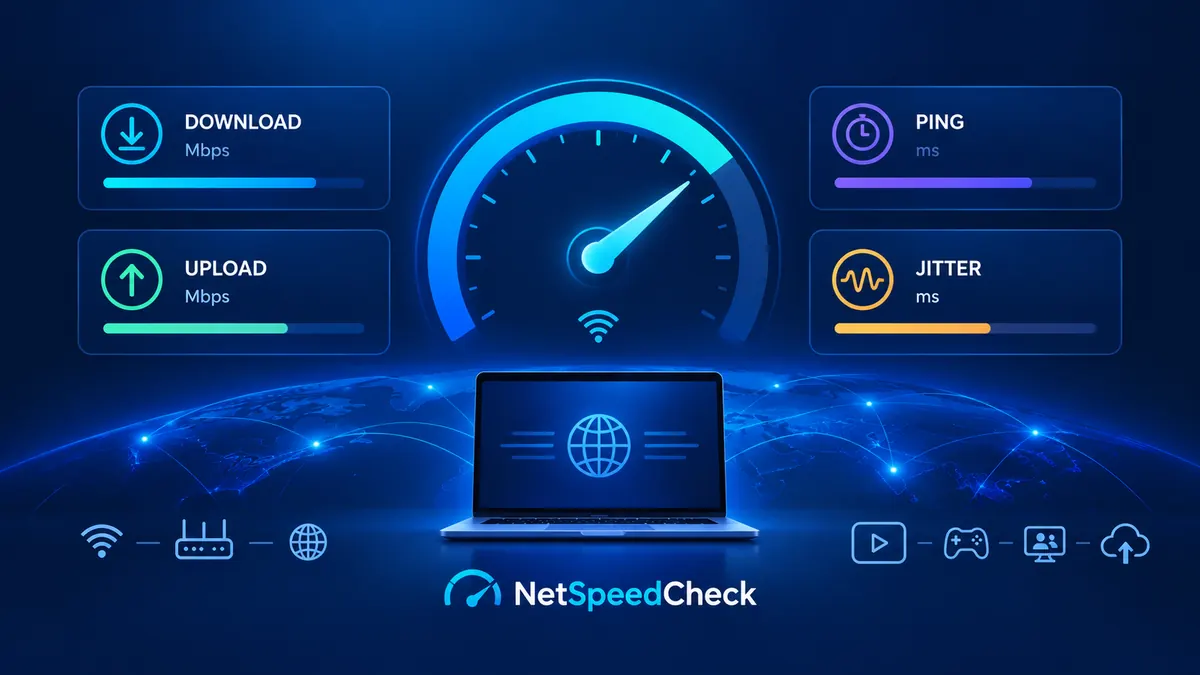
Тест скорости интернета обычно показывает несколько показателей. Каждый из них характеризует определённую сторону вашего подключения.
1. Скорость скачивания (Download)
Скорость скачивания показывает, насколько быстро ваше устройство получает данные из интернета. Она измеряется в мегабитах в секунду (Мбит/с).
Этот показатель особенно важен для следующих задач:
- Просмотр видео и фильмов онлайн.
- Скачивание файлов и приложений.
- Открытие веб-страниц.
- Загрузка игр и обновлений.
- Просмотр видео в высоком разрешении, включая 4K.
Чем выше скорость скачивания, тем быстрее устройство может получать большие объёмы данных, если используемый сервис и оборудование поддерживают такую скорость.
2. Скорость отдачи (Upload)
Скорость отдачи показывает, насколько быстро ваше устройство отправляет данные в интернет. Она также измеряется в Мбит/с.
Этот показатель важен для:
- Видеозвонков и онлайн-конференций.
- Отправки фотографий и видео.
- Передачи больших файлов.
- Прямых трансляций.
- Загрузки документов в облачные хранилища.
Если вы работаете удалённо или часто участвуете в видеозвонках, скорость отдачи может быть не менее важна, чем скорость скачивания.
3. Пинг или задержка (Ping)
Пинг показывает, сколько времени требуется данным, чтобы дойти до сервера и вернуться обратно. Он измеряется в миллисекундах (мс).
Как правило, чем ниже пинг, тем быстрее реагирует соединение.
- Менее 20 мс: отличный показатель для многих задач в реальном времени.
- От 20 до 50 мс: хороший результат для большинства игр и видеозвонков.
- От 50 до 100 мс: приемлемо для многих задач, но задержка может быть заметна.
- Более 100 мс: возможны ощутимые задержки в играх и интерактивных приложениях.
Эти значения являются ориентировочными. Реальный результат зависит от игры, сервера и стабильности подключения.
4. Джиттер (Jitter)
Джиттер показывает, насколько сильно меняется задержка между последовательными измерениями. Он также измеряется в миллисекундах.
Даже при высокой скорости скачивания соединение может работать нестабильно, если джиттер слишком высокий.
Низкий джиттер особенно важен для:
- Онлайн-игр.
- Видеозвонков.
- Интернет-телефонии.
- Приложений, работающих с данными в реальном времени.
Если звук прерывается, видео зависает или движения в игре происходят рывками, проверка пинга и джиттера может помочь выявить проблемы со стабильностью сети.
Какая скорость интернета вам нужна?
Подходящая скорость зависит от количества пользователей и того, как именно они используют интернет.
Ниже приведены общие ориентиры:
Действие| Рекомендуемая скорость скачивания
Просмотр сайтов и электронная почта| 5–10 Мбит/с
Видеозвонки| 10–25 Мбит/с
Видео в высоком разрешении| 5–10 Мбит/с на устройство
Видео в формате 4K| От 25 Мбит/с на устройство
Онлайн-игры| От 25 Мбит/с и низкий пинг
Дом с несколькими устройствами| От 100 Мбит/с в зависимости от нагрузки
Помните, что несколько устройств могут одновременно использовать одно подключение. Поэтому интернет со скоростью 100 Мбит/с может работать по-разному в доме с одним пользователем и в доме, где несколько человек одновременно смотрят видео, играют и скачивают файлы.
Кроме того, для онлайн-игр важна не только скорость скачивания, но и задержка, стабильность соединения и потеря пакетов данных.
Почему интернет работает медленно?
Если результаты теста ниже ожидаемых, причиной может быть одна из нескольких проблем.
Слабый сигнал Wi-Fi
Стены, большое расстояние до роутера и помехи от других беспроводных сетей могут снижать скорость подключения.
Что делать: Подойдите ближе к роутеру, измените его расположение или попробуйте подключение через Ethernet.
Слишком много подключённых устройств
Смартфоны, телевизоры, компьютеры и игровые консоли могут одновременно использовать одну сеть. Загрузка файлов и просмотр видео также влияют на доступную пропускную способность.
Что делать: Временно остановите действия, требующие большого объёма трафика, и повторите тест.
Устаревший или неправильно настроенный роутер
Старый роутер может не поддерживать скорость, предусмотренную вашим тарифом.
Что делать: Проверьте характеристики устройства, при необходимости обновите прошивку и перезагрузите роутер, если возникли временные проблемы.
Перегрузка сети
В определённые часы сеть провайдера или локальная сеть может быть более загруженной.
Что делать: Проведите несколько тестов утром, днём и вечером, а затем сравните результаты.
Ограничения устройства
Старый компьютер, перегруженный браузер или сетевая карта с ограниченной производительностью могут влиять на результаты измерения.
Что делать: Проверьте соединение на другом современном устройстве и сравните показатели.
Как улучшить скорость интернета
Если подключение работает хуже ожидаемого, попробуйте следующие рекомендации:
1. Разместите роутер в центральной и открытой части помещения.
2. Используйте Ethernet, когда требуется более стабильное соединение.
3. Перезагрузите роутер, если наблюдаются проблемы с подключением.
4. Устанавливайте доступные обновления прошивки роутера и программного обеспечения устройств.
5. Приостановите большие загрузки во время проверки скорости.
6. Попробуйте диапазон Wi-Fi 5 или 6 ГГц, если роутер и устройство его поддерживают.
7. Обратитесь к провайдеру, если после нескольких корректных проверок скорость остаётся значительно ниже заявленной в тарифе.
Универсального решения нет. Сначала важно определить, связана ли проблема с Wi-Fi, устройством, роутером или сетью провайдера.
Wi-Fi или Ethernet: что лучше?
Подключение Ethernet обычно обеспечивает более стабильную и предсказуемую скорость, поскольку устройство соединяется с роутером физическим кабелем.
Wi-Fi удобнее, поскольку позволяет пользоваться интернетом без проводов. Однако на его производительность могут влиять расстояние до роутера, стены, помехи и характеристики устройства.
Чтобы оценить качество подключения, сначала проведите тест через Ethernet, если такая возможность есть. Затем проверьте Wi-Fi в том месте, где вы обычно пользуетесь интернетом.
Сравнение результатов поможет понять, ограничивает ли беспроводная сеть скорость соединения.
Часто задаваемые вопросы
Как бесплатно проверить скорость интернета?
Воспользуйтесь бесплатным инструментом "NetSpeedCheck" (https://netspeedcheck.net/). Запустите тест и изучите результаты, чтобы узнать текущую производительность подключения.
Почему скорость ниже заявленной провайдером?
На результат могут влиять Wi-Fi, другие устройства, возможности роутера, тестовый сервер и загруженность сети. Для более точного измерения попробуйте Ethernet и повторите тест несколько раз.
Что важнее: скорость скачивания или отдачи?
Это зависит от ваших задач. Скорость скачивания важна для просмотра видео и получения файлов, а скорость отдачи — для отправки файлов, прямых трансляций и видеозвонков.
Какой пинг считается хорошим?
Пинг ниже 50 мс обычно подходит для многих онлайн-задач. Для соревновательных игр и приложений, чувствительных к задержкам, значение ниже 20 мс может обеспечить особенно комфортную работу при стабильном соединении.
Почему интернет иногда работает быстро, а иногда медленно?
Причиной могут быть перегрузка сети, помехи Wi-Fi и одновременное использование подключения другими устройствами. Проверка скорости в разное время поможет выявить закономерности.
Нужно ли устанавливать приложение для проверки скорости?
Нет. Вы можете провести тест непосредственно в браузере с помощью онлайн-инструмента, не устанавливая дополнительное приложение.
Заключение
Проверка скорости интернета — простой способ оценить качество подключения и выявить возможные проблемы. Чтобы правильно интерпретировать результаты, обращайте внимание на скорость скачивания, скорость отдачи, пинг и джиттер.
Для более надёжных измерений закройте приложения, использующие интернет, по возможности проверьте соединение через кабель и повторите тест в разное время суток.
Проверьте своё подключение прямо сейчас с помощью "теста скорости интернета NetSpeedCheck" (https://netspeedcheck.net/).