Packet Loss چیست؟ دلیل پنهان لگ، توقف تصویر و اختلال تماسها
Packet Loss چیست؟ دلیل پنهان لگ، توقف تصویر و اختلال تماسها
آیا هنگام بازی آنلاین با لگ و تأخیر ناگهانی مواجه میشوید؟ آیا تماسهای تصویری شما مرتب قطع میشوند یا صدا و تصویر برای چند لحظه متوقف میشود، حتی زمانی که سرعت اینترنت خوب به نظر میرسد؟
ممکن است مشکل از سرعت اینترنت شما نباشد. یکی از دلایل احتمالی این اختلالها، Packet Loss یا از دست رفتن بستههای داده است.
Packet Loss یکی از مشکلات رایج شبکه است که میتواند تجربه بازی آنلاین، تماسهای صوتی و تصویری، پخش ویدئو و حتی استفاده روزمره از اینترنت را تحت تأثیر قرار دهد.
در این راهنما توضیح میدهیم Packet Loss چیست، چرا اتفاق میافتد، چگونه میتوانید آن را اندازهگیری کنید و برای کاهش یا برطرف کردن آن چه کارهایی انجام دهید.
Packet Loss چیست؟
برای درک Packet Loss ابتدا باید بدانید اطلاعات در اینترنت چگونه منتقل میشوند.
وقتی یک وبسایت را باز میکنید، ویدئو تماشا میکنید یا در یک بازی آنلاین شرکت میکنید، اطلاعات معمولاً در قالب واحدهای کوچکی به نام Packet یا بسته داده از طریق شبکه ارسال و دریافت میشوند.
هر بسته بخشی از اطلاعات موردنیاز شما را حمل میکند. این بستهها از مسیرهای شبکه عبور میکنند تا به مقصد برسند.
Packet Loss زمانی اتفاق میافتد که یک یا چند بسته داده در مسیر انتقال به مقصد نرسند.
وقتی بستهها از بین میروند، دستگاه شما ممکن است مجبور شود اطلاعات را دوباره درخواست کند یا با اطلاعات ناقص ادامه دهد. نتیجه میتواند تأخیر، توقف موقت، کاهش کیفیت صدا و تصویر یا اختلال در عملکرد برنامهها باشد.
برای مثال، تصور کنید هنگام بازی آنلاین دستورات شما به سرور بازی ارسال میشوند. اگر بعضی از این بستهها به مقصد نرسند، ممکن است حرکت شخصیت شما با تأخیر نمایش داده شود یا برای لحظاتی در جای خود متوقف شود.
Packet Loss چه تأثیری بر تجربه اینترنت دارد؟
تأثیر از دست رفتن بستهها به نوع فعالیت اینترنتی شما بستگی دارد.
1. بازیهای آنلاین
بازیهای آنلاین به ارتباط سریع و پایدار با سرور نیاز دارند. Packet Loss میتواند باعث مشکلات زیر شود:
- حرکت ناگهانی شخصیتها در بازی
- توقف یا پرش تصویر
- ثبت نشدن دستورات بازیکن
- تأخیر در واکنش به حرکات
- قطع ارتباط با سرور بازی
حتی اگر سرعت دانلود و آپلود شما بالا باشد، وجود Packet Loss میتواند تجربه بازی را مختل کند.
2. تماسهای صوتی و تصویری
در برنامههایی مانند Zoom، Google Meet و WhatsApp، بستههای داده برای انتقال صدا و تصویر استفاده میشوند.
از دست رفتن این بستهها ممکن است باعث موارد زیر شود:
- قطع و وصل شدن صدا
- رباتیک یا نامفهوم شدن صدای افراد
- ثابت ماندن تصویر
- تأخیر در مکالمه
- کاهش کیفیت تماس
3. پخش ویدئو و استریم
هنگام تماشای ویدئو، Packet Loss میتواند باعث توقف موقت پخش، کاهش کیفیت تصویر یا طولانی شدن زمان بارگذاری شود.
البته سرویسهای استریم معمولاً از بافر برای کاهش تأثیر اختلالهای کوتاهمدت استفاده میکنند؛ بنابراین شدت مشکل به میزان Packet Loss و نحوه عملکرد سرویس بستگی دارد.
4. مرور وب و دانلود فایل
در استفاده معمولی از وب، بعضی از پروتکلها میتوانند بستههای ازدسترفته را دوباره ارسال کنند. به همین دلیل ممکن است همیشه متوجه مشکل نشوید.
با این حال، Packet Loss میتواند باعث موارد زیر شود:
- باز شدن کند صفحات
- طولانی شدن دانلودها
- توقف انتقال فایل
- کاهش سرعت واقعی ارتباط
- بارگذاری ناقص بعضی محتواها
تفاوت Packet Loss، Ping و Jitter چیست؟
این سه اصطلاح به کیفیت اتصال شبکه مربوط هستند، اما مشکلات متفاوتی را اندازهگیری میکنند.
شاخص| معنی| تأثیر احتمالی
Ping| مدتزمان رفتوبرگشت داده بین دستگاه و سرور| تأخیر در پاسخ
Jitter| تغییرات در زمان رسیدن بستهها| ناپایداری صدا و تصویر
Packet Loss| درصد بستههایی که به مقصد نمیرسند| قطع ارتباط، لگ و اختلال
برای مثال:
- Ping بالا یعنی دادهها دیرتر از حد انتظار رفتوبرگشت میکنند.
- Jitter بالا یعنی زمان رسیدن بستهها ثابت نیست.
- Packet Loss یعنی بخشی از بستههای ارسالشده به مقصد نمیرسند.
ممکن است اتصال شما Ping پایینی داشته باشد، اما همچنان Packet Loss را تجربه کنید. بنابراین برای بررسی کیفیت واقعی اینترنت، فقط اندازهگیری Ping کافی نیست.
مهمترین دلایل Packet Loss
از دست رفتن بستهها میتواند به دلایل مختلفی رخ دهد. در ادامه رایجترین علتها را بررسی میکنیم.
1. ازدحام شبکه
وقتی تعداد زیادی دستگاه بهطور همزمان از یک شبکه استفاده میکنند، تجهیزات شبکه ممکن است با حجم زیادی از دادهها مواجه شوند.
اگر ظرفیت شبکه کافی نباشد، برخی بستهها ممکن است حذف شوند.
این مشکل بهخصوص در ساعات شلوغی اینترنت بیشتر دیده میشود.
2. سیگنال ضعیف Wi-Fi
اتصال بیسیم نسبت به عوامل محیطی حساس است.
دیوارها، فاصله زیاد از روتر، تداخل امواج و سایر دستگاههای بیسیم میتوانند کیفیت سیگنال را کاهش دهند.
در نتیجه ممکن است بعضی بستهها بهدرستی منتقل نشوند.
3. روتر یا مودم معیوب
روتر یا مودم قدیمی، داغشدن بیش از حد، مشکلات سختافزاری یا Firmware قدیمی میتوانند باعث ناپایداری شبکه شوند.
اگر Packet Loss در چندین دستگاه مختلف مشاهده میشود، تجهیزات شبکه یکی از مواردی هستند که باید بررسی شوند.
4. مشکلات ارائهدهنده اینترنت (ISP)
گاهی مشکل از شبکه داخلی شما نیست.
اختلال در زیرساخت ارائهدهنده اینترنت، تجهیزات مخابراتی، مسیرهای انتقال داده یا ارتباط بین شبکهها میتواند باعث از دست رفتن بستهها شود.
اگر مشکل در اتصال کابلی هم وجود دارد و در زمانهای مختلف تکرار میشود، بهتر است با شرکت ارائهدهنده اینترنت تماس بگیرید.
5. فشار زیاد روی دستگاه
گاهی خود دستگاه شما عامل مشکل است.
اجرای همزمان برنامههای سنگین، دانلودهای پسزمینه، مصرف بالای CPU یا RAM و مشکلات درایور شبکه ممکن است عملکرد ارتباط را تحت تأثیر قرار دهند.
6. مشکلات سرور مقصد
همیشه شبکه شما مسئول Packet Loss نیست.
ممکن است سرور بازی، وبسایت یا سرویس مورد استفاده شما دچار مشکل باشد.
اگر اختلال فقط هنگام اتصال به یک سرویس خاص اتفاق میافتد، احتمال دارد مشکل از سرور یا مسیر ارتباطی آن باشد.
چگونه Packet Loss را آزمایش کنیم؟
برای بررسی Packet Loss میتوانید از ابزارهای آنلاین و ابزارهای داخلی سیستمعامل استفاده کنید.
روش اول: بررسی کیفیت اینترنت با ابزار آنلاین
ابتدا میتوانید از یک ابزار بررسی سرعت اینترنت برای ارزیابی وضعیت کلی اتصال خود استفاده کنید.
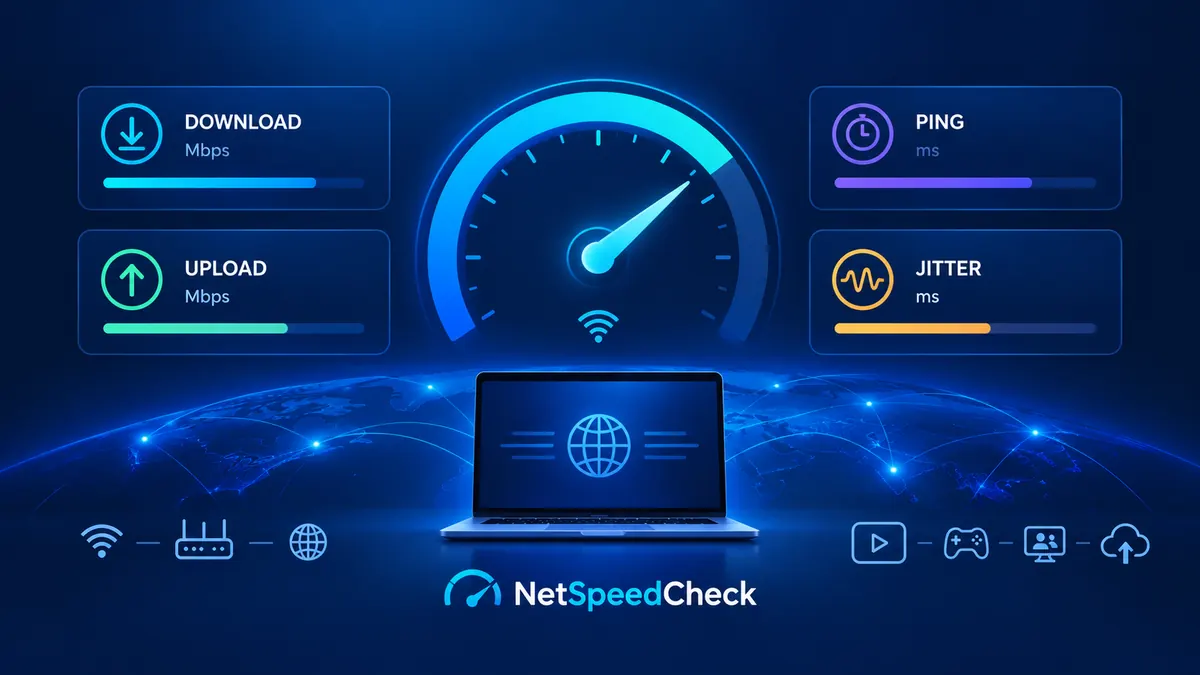
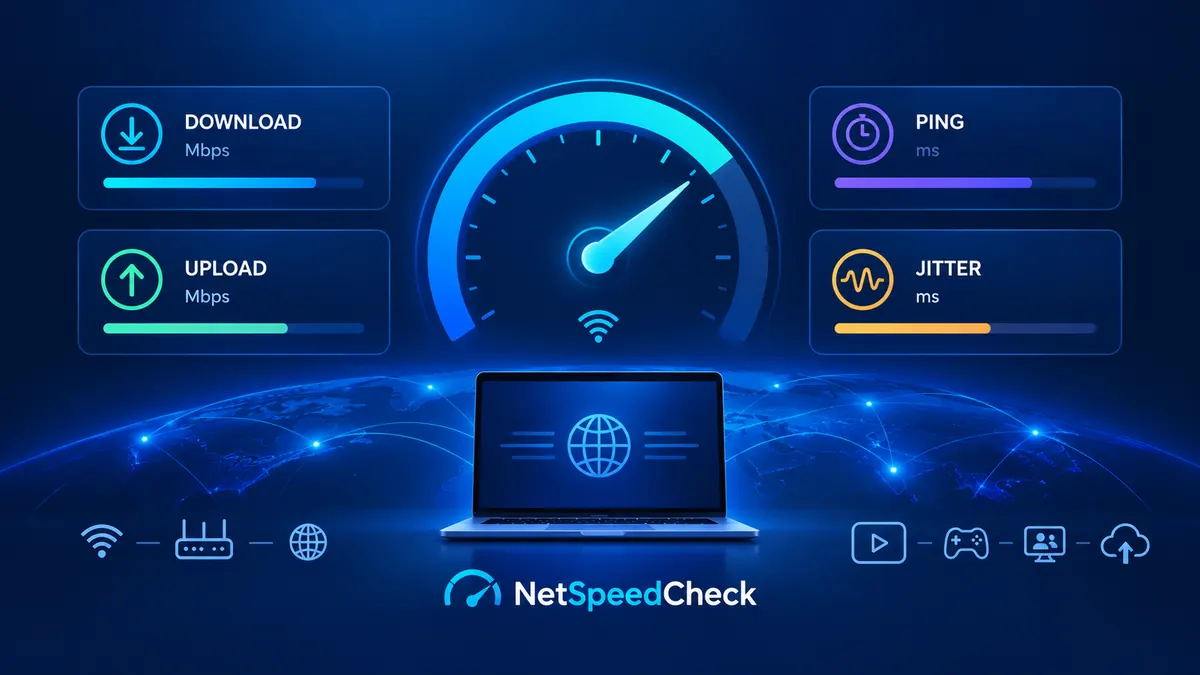
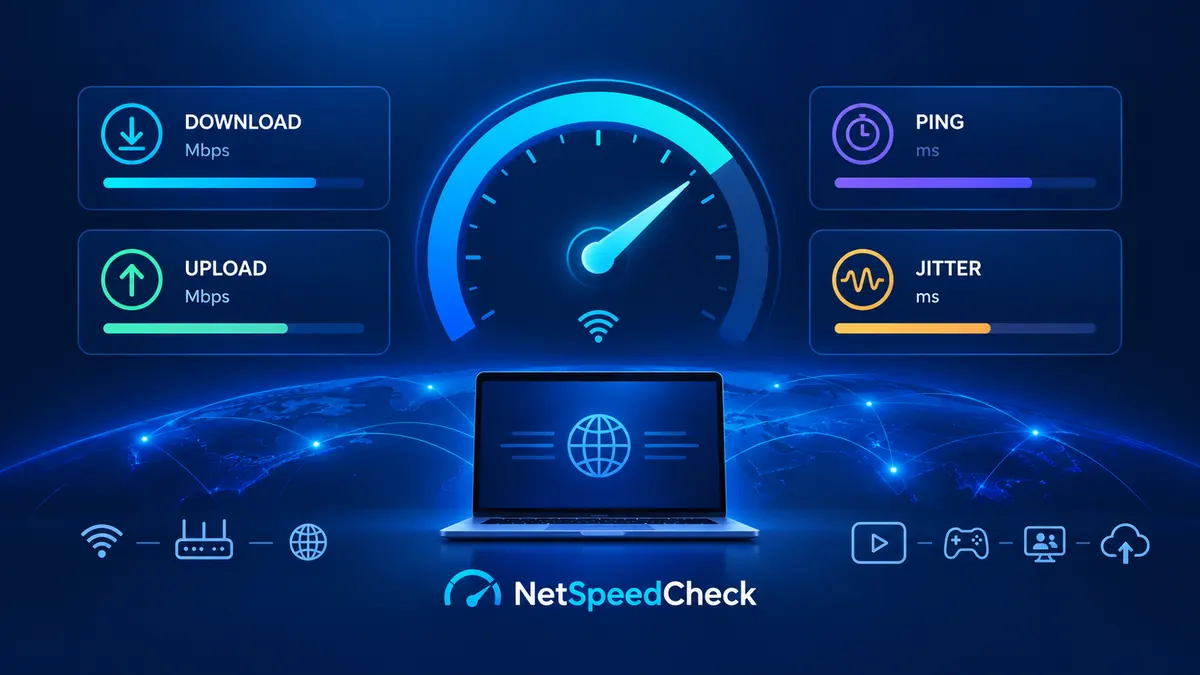
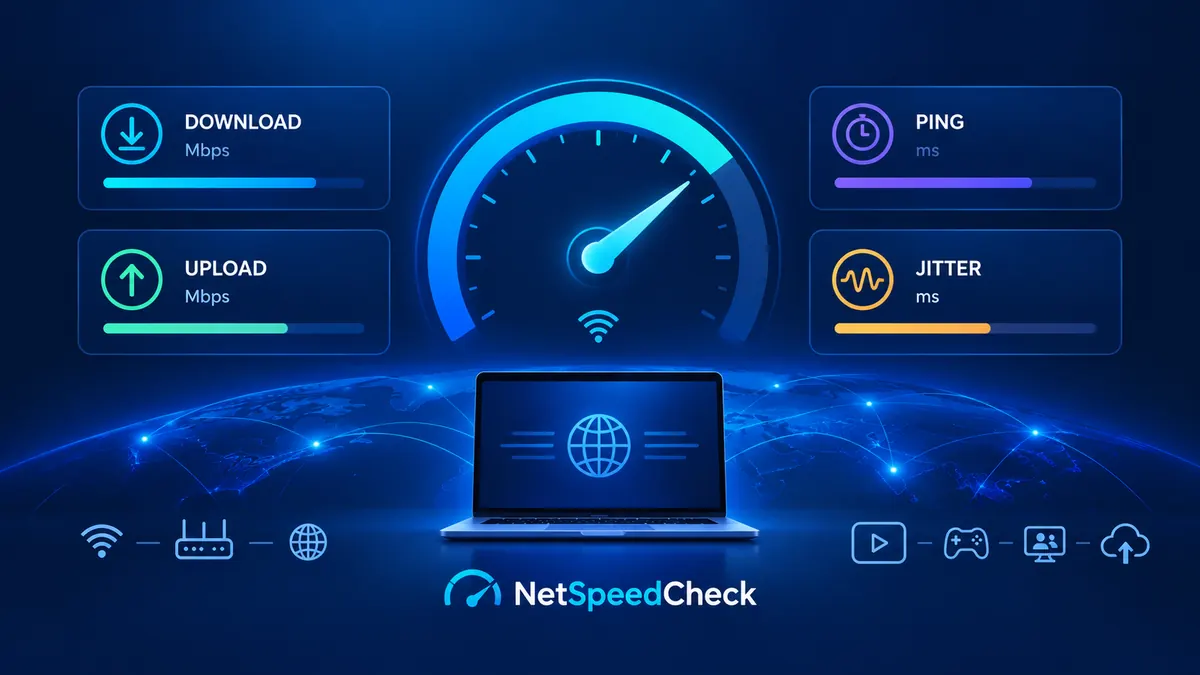
به وبسایت "NetSpeedCheck.net" (https://netspeedcheck.net/) مراجعه کنید و سرعت دانلود، آپلود و تأخیر اتصال خود را بررسی کنید.
این آزمایش به شما کمک میکند وضعیت کلی اتصال را ارزیابی کنید؛ اما برای اندازهگیری دقیق Packet Loss باید از ابزارهای اختصاصی مانند Ping یا ابزارهای تحلیل مسیر شبکه نیز استفاده کنید.
روش دوم: تست Packet Loss با دستور Ping در ویندوز
ویندوز ابزار Ping را در اختیار شما قرار میدهد که میتواند برای بررسی پاسخگویی مقصد و شناسایی احتمالی از دست رفتن بستهها مفید باشد.
مراحل زیر را انجام دهید:
1. کلیدهای Windows + R را فشار دهید.
2. عبارت "cmd" را وارد کنید.
3. کلید Enter را بزنید.
4. دستور زیر را اجرا کنید:
ping -n 100 1.1.1.1
این دستور 100 درخواست به سرور Cloudflare ارسال میکند.
پس از پایان آزمایش، نتیجهای مشابه نمونه زیر مشاهده خواهید کرد:
Packets: Sent = 100, Received = 98, Lost = 2 (2% loss)
در این مثال، دو بسته از 100 بسته پاسخ دریافت نکردهاند؛ یعنی نرخ پاسخ ازدسترفته 2 درصد است.
توجه داشته باشید که برخی سرورها ممکن است پاسخهای ICMP را محدود یا مسدود کنند. بنابراین دریافت نکردن پاسخ Ping همیشه به معنای از دست رفتن بستهها در ترافیک عادی اینترنت نیست.
برای نتیجه قابلاعتمادتر، آزمایش را در چند زمان مختلف و با چند مقصد معتبر تکرار کنید.
روش سوم: بررسی ارتباط با روتر
برای بررسی اینکه مشکل از شبکه داخلی شماست یا نه، ابتدا آدرس Gateway را پیدا کنید.
دستور زیر را در Command Prompt اجرا کنید:
ipconfig
در خروجی، مقدار Default Gateway را پیدا کنید.
سپس با جایگزین کردن آدرس روتر خود، دستور زیر را اجرا کنید:
ping -n 100 192.168.1.1
اگر آدرس روتر شما متفاوت است، بهجای "192.168.1.1" از آدرس واقعی Gateway استفاده کنید.
اگر در ارتباط با روتر هم پاسخهای ازدسترفته مشاهده میکنید، احتمال دارد مشکل به Wi-Fi، کابل، کارت شبکه یا خود روتر مربوط باشد.
اگر ارتباط با روتر پایدار است اما در مقصدهای اینترنتی Packet Loss مشاهده میشود، باید اتصال اینترنت و مسیر ارتباطی را بیشتر بررسی کنید.
روش چهارم: بررسی مسیر شبکه با Tracert
دستور Tracert به شما کمک میکند مسیر تقریبی ارتباط با مقصد را بررسی کنید.
در Command Prompt دستور زیر را وارد کنید:
tracert 1.1.1.1
این دستور گرههای مختلف مسیر ارتباطی را نمایش میدهد.
اگر یکی از گرهها پاسخ ندهد یا تأخیر زیادی نشان دهد، لزوماً به معنای وجود مشکل در همان گره نیست. بعضی روترها پاسخ به درخواستهای تشخیصی را محدود میکنند.
برای تشخیص بهتر، باید بررسی کنید آیا Packet Loss تا مقصد نهایی ادامه دارد یا خیر.
روش پنجم: استفاده از WinMTR
WinMTR ابزاری برای بررسی مداوم مسیر شبکه است که اطلاعاتی درباره تأخیر و پاسخهای ازدسترفته در گرههای مختلف ارائه میدهد.
این ابزار میتواند برای تشخیص مشکلات مسیر ارتباطی مفید باشد.
برای استفاده:
1. WinMTR را دانلود و اجرا کنید.
2. آدرس مقصد موردنظر را وارد کنید.
3. آزمایش را برای چند دقیقه ادامه دهید.
4. نتایج را بررسی کنید.
5. بهویژه به از دست رفتن بستهها در مقصد نهایی توجه کنید.
وجود Packet Loss در یک گره میانی بهتنهایی ثابت نمیکند که همان گره باعث مشکل شده است؛ ممکن است آن گره فقط پاسخهای تشخیصی را محدود کند.
چه مقدار Packet Loss طبیعی یا قابلقبول است؟
در حالت ایدهآل، اتصال شبکه نباید Packet Loss قابلتوجهی داشته باشد.
با این حال، میزان تأثیر آن به نوع فعالیت و شرایط شبکه بستگی دارد.
میزان Packet Loss| ارزیابی کلی
0%| وضعیت ایدهآل
کمتر از 1%| معمولاً کم، اما ممکن است در برنامههای حساس تأثیرگذار باشد
1% تا 2%| میتواند در بازی و تماسهای زنده مشکل ایجاد کند
2% تا 5%| احتمال بروز اختلال محسوس بیشتر است
بیشتر از 5%| معمولاً نشانه یک مشکل جدی در اتصال یا مسیر شبکه است
این اعداد صرفاً راهنمای تقریبی هستند و استاندارد جهانی برای تمام شبکهها محسوب نمیشوند.
برای بازیهای آنلاین و تماسهای صوتی و تصویری، حتی مقادیر کم Packet Loss هم ممکن است قابلتوجه باشند.
چگونه Packet Loss را کاهش دهیم؟
پس از شناسایی علت احتمالی، میتوانید راهکارهای زیر را امتحان کنید.
1. مودم و روتر را مجدداً راهاندازی کنید
روتر را خاموش کنید، حدود 30 ثانیه صبر کنید و دوباره آن را روشن کنید.
این کار ممکن است مشکلات موقت شبکه یا عملکرد دستگاه را برطرف کند.
2. از کابل Ethernet استفاده کنید
اگر برای بازی آنلاین یا تماسهای مهم به اتصال پایدار نیاز دارید، اتصال کابلی معمولاً انتخاب بهتری نسبت به Wi-Fi است.
کابل Ethernet میتواند تداخل بیسیم و مشکلات ناشی از سیگنال ضعیف را کاهش دهد؛ البته تضمین نمیکند که Packet Loss در سایر بخشهای شبکه وجود نداشته باشد.
3. محل قرارگیری روتر را تغییر دهید
اگر از Wi-Fi استفاده میکنید، روتر را در محلی مرکزی و نسبتاً باز قرار دهید.
از قرار دادن آن پشت دیوارهای ضخیم، داخل کابینت یا کنار وسایل ایجادکننده تداخل خودداری کنید.
4. دانلودها و فعالیتهای پسزمینه را متوقف کنید
دانلودهای حجیم، آپلود فایلها و بهروزرسانیهای خودکار میتوانند ظرفیت شبکه را مصرف کنند.
هنگام بازی یا تماس تصویری، فعالیتهای غیرضروری را متوقف کنید.
5. Firmware روتر را بهروزرسانی کنید
نسخههای قدیمی Firmware ممکن است دارای مشکلات عملکردی یا امنیتی باشند.
به وبسایت سازنده روتر مراجعه کنید و در صورت وجود نسخه جدید و سازگار، دستگاه را بهروزرسانی کنید.
6. درایور کارت شبکه را بهروزرسانی کنید
درایور قدیمی یا معیوب کارت شبکه ممکن است باعث مشکلات ارتباطی شود.
از طریق Device Manager ویندوز یا وبسایت سازنده دستگاه، نسخه مناسب درایور را بررسی کنید.
7. کابلها و پورتهای شبکه را بررسی کنید
کابل Ethernet آسیبدیده یا پورت معیوب ممکن است باعث ناپایداری ارتباط شود.
در صورت امکان، کابل دیگری را امتحان کنید و اتصال را از یک پورت متفاوت بررسی کنید.
8. تنظیمات QoS را بررسی کنید
بعضی روترها از قابلیت Quality of Service یا QoS پشتیبانی میکنند.
این قابلیت میتواند به مدیریت اولویت ترافیک شبکه کمک کند؛ برای مثال، ترافیک بازی یا تماس تصویری را نسبت به دانلودهای حجیم در اولویت قرار دهد.
البته QoS ظرفیت واقعی اینترنت را افزایش نمیدهد و همیشه مشکل Packet Loss را برطرف نمیکند.
9. برنامههای مشکوک یا سنگین را بررسی کنید
برنامههایی که در پسزمینه از اینترنت استفاده میکنند ممکن است باعث مصرف زیاد پهنای باند شوند.
Task Manager ویندوز را باز کنید و برنامههای پرمصرف را بررسی کنید.
همچنین مطمئن شوید دستگاه شما به بدافزار آلوده نیست.
10. با ارائهدهنده اینترنت تماس بگیرید
اگر مشکل با اتصال Ethernet هم ادامه دارد و در چندین دستگاه یا مقصد مختلف دیده میشود، با ISP خود تماس بگیرید.
اطلاعات زیر میتواند به تشخیص مشکل کمک کند:
- زمانهایی که Packet Loss اتفاق میافتد
- نتایج آزمایش Ping
- نتایج WinMTR
- وجود یا نبود مشکل در اتصال مستقیم کابلی
- مقصدهایی که هنگام اتصال به آنها مشکل مشاهده میشود
این اطلاعات به پشتیبانی فنی کمک میکند مشکل را دقیقتر بررسی کند.
پرسشهای متداول درباره Packet Loss
آیا Packet Loss میتواند باعث لگ در بازی شود؟
بله. از دست رفتن بستهها میتواند باعث تأخیر در ثبت دستورات، پرش شخصیتها، توقف تصویر و ناپایداری ارتباط با سرور بازی شود.
آیا سرعت اینترنت بالا میتواند Packet Loss را برطرف کند؟
خیر. سرعت دانلود و آپلود بالا لزوماً به معنی اتصال پایدار نیست. Packet Loss میتواند حتی در اینترنتهای پرسرعت نیز اتفاق بیفتد.
آیا Wi-Fi بیشتر از Ethernet دچار Packet Loss میشود؟
Wi-Fi در برابر فاصله، موانع و تداخل امواج حساستر است. اتصال Ethernet معمولاً پایدارتر است، اما مشکلات ISP، روتر یا مسیر شبکه همچنان میتوانند باعث Packet Loss شوند.
آیا VPN میتواند Packet Loss را کاهش دهد؟
گاهی VPN با تغییر مسیر ارتباطی میتواند مشکل مربوط به یک مسیر خاص را کاهش دهد. اما ممکن است تأخیر بیشتری ایجاد کند یا Packet Loss را افزایش دهد. بنابراین VPN راهحل تضمینشدهای نیست و باید با آزمایش مقایسه شود.
آیا Packet Loss صفر همیشه ضروری است؟
برای بسیاری از فعالیتهای اینترنتی، صفر بودن Packet Loss بهترین وضعیت است. با این حال، میزان قابلقبول به نوع برنامه و حساسیت آن بستگی دارد. حتی مقدار کمی Packet Loss ممکن است در بازیهای رقابتی یا تماسهای زنده محسوس باشد.
چگونه بفهمم مشکل از اینترنت من است یا سرور بازی؟
ابتدا اتصال خود به روتر را بررسی کنید، سپس چند مقصد اینترنتی معتبر را آزمایش کنید. اگر فقط هنگام اتصال به یک سرور خاص مشکل دارید، احتمال دارد مسئله به سرور یا مسیر ارتباطی آن مربوط باشد.
جمعبندی
Packet Loss یکی از مشکلات مهم کیفیت شبکه است که میتواند باعث لگ در بازیهای آنلاین، اختلال در تماسهای تصویری، توقف ویدئوها و کند شدن فعالیتهای اینترنتی شود.
حتی اگر سرعت اینترنت شما بالا باشد، از دست رفتن بستههای داده میتواند تجربه استفاده از اینترنت را مختل کند.
برای بررسی مشکل، ابتدا کیفیت اتصال خود را ارزیابی کنید، سپس با ابزارهایی مانند Ping، Tracert و WinMTR وضعیت شبکه را دقیقتر بررسی کنید.
در بسیاری از موارد، استفاده از Ethernet، بهبود وضعیت Wi-Fi، بررسی روتر و مدیریت ترافیک شبکه میتواند به کاهش مشکل کمک کند.
برای بررسی سرعت دانلود، سرعت آپلود و تأخیر اتصال خود، به "NetSpeedCheck.net" (https://netspeedcheck.net/) مراجعه کنید و وضعیت اینترنتتان را ارزیابی کنید.