لماذا الإنترنت بطيء رغم أن سرعة الباقة عالية؟
لماذا الإنترنت بطيء رغم أن سرعة الباقة عالية؟
الاشتراك في باقة إنترنت سريعة لا يعني بالضرورة أنك ستحصل دائمًا على اتصال سريع ومستقر. فقد تدفع مقابل سرعة 100 ميجابت في الثانية أو 300 ميجابت أو حتى 1 جيجابت، ومع ذلك تواجه بطئًا في تحميل الملفات، أو توقف الفيديوهات مؤقتًا، أو تأخرًا أثناء اللعب عبر الإنترنت، أو انقطاعًا في مكالمات الفيديو.
السبب هو أن تجربة الإنترنت لا تعتمد فقط على السرعة التي يعلن عنها مزود الخدمة. فجودة إشارة الواي فاي، وازدحام الشبكة، وزمن الاستجابة، وأداء الراوتر، وإمكانيات الجهاز الذي تستخدمه، كلها عوامل قد تؤثر على سرعة الاتصال الفعلية.
في هذا الدليل، ستتعرف على أسباب بطء الإنترنت رغم ارتفاع سرعة الباقة، وكيفية تحديد المشكلة، وأفضل الخطوات التي يمكنك اتباعها لتحسين الاتصال.
1. إشارة الواي فاي ضعيفة
تُعد إشارة الواي فاي الضعيفة من أكثر أسباب بطء الإنترنت شيوعًا. فقد يوفر لك مزود الخدمة السرعة المتفق عليها، لكن جهازك لا يستقبلها بكفاءة بسبب ضعف الاتصال اللاسلكي.
يمكن أن تؤثر الجدران والطوابق والأثاث والمسافة عن الراوتر والتداخل مع الشبكات المجاورة على أداء الواي فاي.
كيف تحل المشكلة؟
- اقترب من الراوتر وأعد اختبار السرعة.
- ضع الراوتر في مكان مركزي ومرتفع ومفتوح.
- أبعد الراوتر عن الجدران السميكة والأجهزة الإلكترونية التي قد تسبب تداخلًا.
- جرّب نطاق Wi-Fi بتردد 5 جيجاهرتز أو 6 جيجاهرتز إذا كان الراوتر وجهازك يدعمانه.
- استخدم كابل Ethernet عند الحاجة إلى اتصال أكثر استقرارًا.
إذا تحسنت السرعة بوضوح عندما تقترب من الراوتر، فقد تكون المشكلة في تغطية الواي فاي وليس في باقة الإنترنت نفسها.
2. سرعة التحميل وحدها لا تحدد جودة الاتصال
سرعة التحميل مهمة، لكنها لا توضح كل شيء عن أداء الإنترنت. فقد تحصل على سرعة تحميل مرتفعة، ومع ذلك تشعر ببطء الاتصال بسبب ارتفاع زمن الاستجابة أو التذبذب أو فقدان حزم البيانات.
إليك أهم القياسات التي ينبغي فهمها:
- سرعة التنزيل (Download): مدى سرعة استقبال جهازك للبيانات من الإنترنت.
- سرعة الرفع (Upload): مدى سرعة إرسال جهازك للبيانات إلى الإنترنت.
- البينج أو زمن الاستجابة (Ping/Latency): الوقت الذي تستغرقه البيانات للوصول إلى الخادم والعودة.
- التذبذب (Jitter): مقدار التغير في زمن الاستجابة بمرور الوقت.
- فقدان الحزم (Packet Loss): نسبة حزم البيانات التي لا تصل إلى وجهتها.
على سبيل المثال، قد تشعر بالتأخير أثناء اللعب رغم امتلاك اتصال بسرعة 200 ميجابت في الثانية، إذا كان زمن الاستجابة مرتفعًا. وقد تتوقف مكالمات الفيديو أو يتشوش الصوت عندما يكون الاتصال غير مستقر.
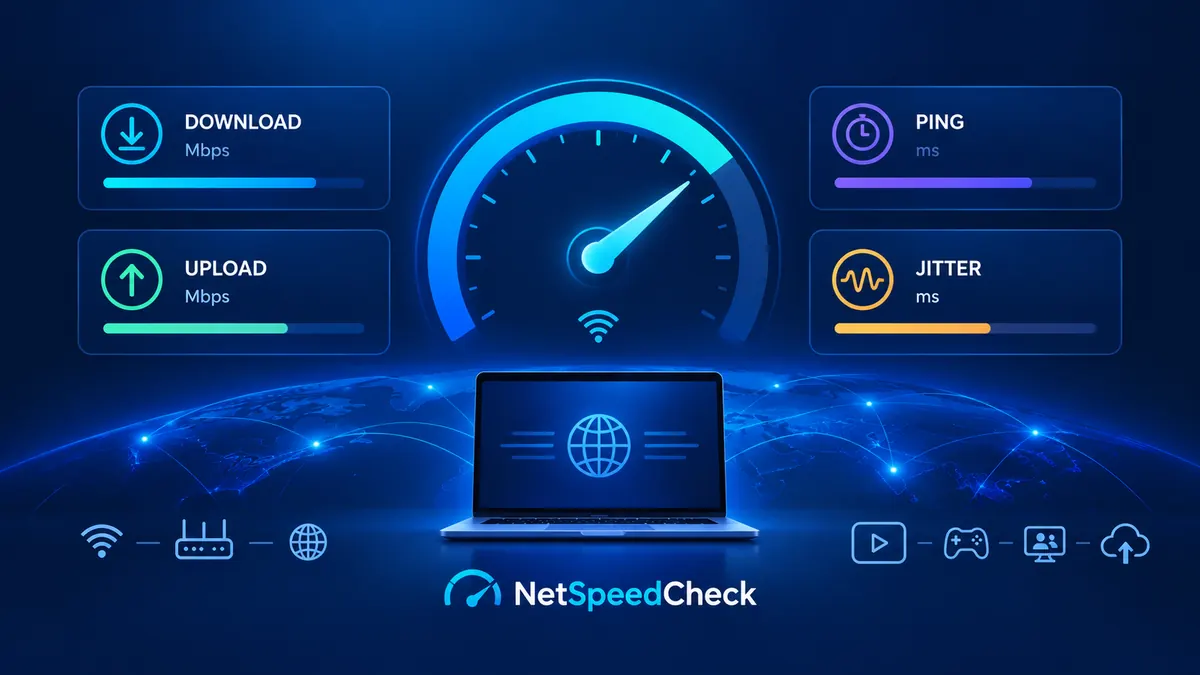
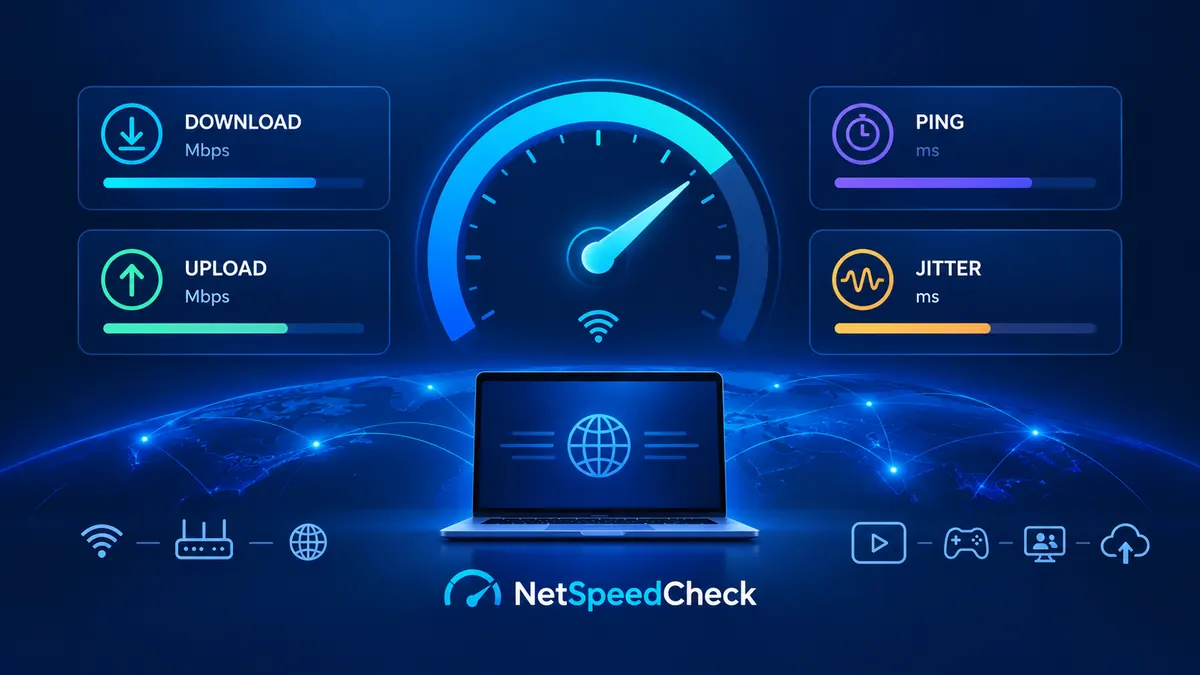
لفحص اتصالك، استخدم أداة "اختبار سرعة الإنترنت المجانية من NetSpeedCheck.net" (https://netspeedcheck.net/). راجع نتائج التنزيل والرفع والبينج والتذبذب عندما تكون هذه القياسات متاحة.
3. عدد كبير من الأجهزة يستخدم الشبكة
تتقاسم الأجهزة المتصلة بالإنترنت سعة الاتصال المتاحة. فالهواتف الذكية وأجهزة التلفزيون والحواسيب وأجهزة الألعاب والأجهزة المنزلية الذكية يمكن أن تستهلك جميعها جزءًا من سرعة الشبكة.
وقد يؤدي تنزيل ملفات كبيرة أو مشاهدة فيديوهات عالية الدقة أو تحديث الألعاب أو نسخ الصور احتياطيًا إلى بطء الاتصال لدى بقية المستخدمين.
كيف تحل المشكلة؟
1. أوقف التنزيلات والتحديثات الكبيرة مؤقتًا.
2. أغلق خدمات بث الفيديو غير الضرورية.
3. تحقق من الأجهزة التي تستخدم الشبكة بنشاط.
4. اجعل تنزيل الملفات الكبيرة في الأوقات التي يقل فيها استخدام الإنترنت.
5. إذا كان الراوتر يدعم خاصية جودة الخدمة (QoS)، فيمكنك ضبطها لإعطاء الأولوية للتطبيقات المهمة.
إذا تحسن الاتصال عند توقف الأجهزة الأخرى عن استخدام الإنترنت، فقد يكون ازدحام الشبكة المنزلية هو السبب الرئيسي.
4. الراوتر قديم أو لا يتحمل السرعة المطلوبة
قد توفر باقة الإنترنت سرعة عالية، لكن الراوتر القديم أو محدود الإمكانيات قد لا يستطيع إيصال هذه السرعة إلى أجهزتك.
فقد تؤدي معايير الواي فاي القديمة، أو ضعف إمكانيات الراوتر، أو البرامج الثابتة القديمة، أو سوء وضع الجهاز إلى انخفاض الأداء. وقد يواجه الراوتر أيضًا صعوبة عند اتصال عدد كبير من الأجهزة في الوقت نفسه.
كيف تحل المشكلة؟
- تحقق من أن الراوتر يدعم السرعة التي توفرها باقتك.
- تأكد من توافق إمكانيات الواي فاي مع أجهزتك.
- حدّث البرنامج الثابت للراوتر عند توفر تحديثات.
- أعد تشغيل الراوتر إذا ظهرت مشكلات اتصال مؤقتة.
- فكّر في ترقية الراوتر إذا كان يحد من سرعة الاتصال باستمرار.
قبل شراء جهاز جديد، اختبر الإنترنت باستخدام كابل Ethernet إن أمكن، حتى تعرف ما إذا كان الواي فاي هو السبب الأساسي.
5. ازدحام شبكة مزود خدمة الإنترنت
أحيانًا تكون المشكلة خارج منزلك. فقد تتعرض شبكة مزود خدمة الإنترنت للازدحام في أوقات الذروة، عندما يستخدم عدد كبير من العملاء الإنترنت في الوقت نفسه.
قد تلاحظ أن السرعة جيدة في الصباح، لكنها تنخفض في المساء عندما يشاهد المستخدمون الفيديوهات ويلعبون عبر الإنترنت وينزّلون الملفات.
كيف تتحقق من المشكلة؟
1. اختبر السرعة في وقت هادئ.
2. أعد الاختبار في الأوقات التي تلاحظ فيها البطء.
3. استخدم الجهاز نفسه وطريقة الاتصال نفسها للمقارنة.
4. اختبر الاتصال عبر كابل Ethernet إن أمكن لتقليل تأثير مشكلات الواي فاي.
5. تواصل مع مزود الخدمة إذا استمر الانخفاض وكانت النتائج أقل بكثير من السرعة المتوقعة لباقة الإنترنت.
اختبار واحد بطيء لا يثبت أن المشكلة من مزود الخدمة. لكن تكرار القياسات قد يساعدك على اكتشاف نمط واضح.
6. الجهاز أو المتصفح يسبب البطء
قد يكون اتصال الإنترنت سليمًا، بينما يواجه جهازك صعوبة في تحميل المواقع أو تشغيل التطبيقات.
يمكن أن يؤثر الحاسوب القديم أو نقص الذاكرة أو التطبيقات التي تعمل في الخلفية أو إضافات المتصفح أو البرامج الضارة على الأداء.
كيف تحل المشكلة؟
- أغلق التطبيقات وعلامات التبويب غير الضرورية.
- أوقف التنزيلات ومزامنة الملفات السحابية مؤقتًا.
- حدّث المتصفح ونظام التشغيل.
- أعد تشغيل الجهاز.
- اختبر الاتصال باستخدام هاتف أو حاسوب آخر.
- افحص الجهاز بحثًا عن البرامج غير المرغوب فيها إذا لاحظت نشاطًا غير طبيعي.
إذا كانت المشكلة تظهر على جهاز واحد فقط بينما تعمل بقية الأجهزة بصورة طبيعية، فمن المحتمل أن يكون السبب متعلقًا بذلك الجهاز.
7. الموقع الإلكتروني أو الخادم الذي تستخدمه بطيء
ليس كل بطء في التحميل ناتجًا عن اتصال الإنترنت لديك. فقد يكون الموقع الذي تزوره يعاني من ضغط كبير، أو قد يكون الخادم بعيدًا جغرافيًا، أو يواجه مشكلة تقنية مؤقتة.
على سبيل المثال، قد تعمل الفيديوهات بسلاسة وتفتح معظم المواقع بسرعة، بينما يستغرق موقع واحد وقتًا طويلًا في التحميل.
كيف تتحقق من السبب؟
- افتح عدة مواقع مختلفة.
- جرّب الخدمة نفسها على جهاز آخر.
- تحقق مما إذا كانت المشكلة في موقع واحد أم في مواقع متعددة.
- أعد المحاولة لاحقًا إذا بدا أن الخدمة تواجه عطلًا مؤقتًا.
إذا كان موقع واحد فقط بطيئًا، فقد لا يؤدي تغيير باقة الإنترنت إلى حل المشكلة.
8. استخدام VPN قد يقلل السرعة
تعمل الشبكة الخاصة الافتراضية (VPN) على تمرير حركة الإنترنت عبر خادم إضافي. وبحسب مزود الخدمة وموقع الخادم والتشفير وظروف الشبكة، قد يؤدي ذلك إلى زيادة زمن الاستجابة أو خفض سرعة التنزيل.
كيف تحل المشكلة؟
- افصل الـ VPN مؤقتًا وقارن النتائج.
- جرّب خادمًا أقرب إلى موقعك.
- اختر خادمًا أقل ازدحامًا إذا كان متاحًا.
- قارن الأداء بين خوادم مختلفة.
لا تفصل الـ VPN إلا إذا كان ذلك آمنًا ولا يتعارض مع متطلبات نشاطك. وإذا تحسنت السرعة بوضوح عند إيقافه، فقد يكون مسار الاتصال عبر الـ VPN أحد أسباب البطء.
9. باقة الإنترنت لا تقدم السرعة المتوقعة
تعلن شركات الإنترنت عن سرعات معينة، لكن الأداء الفعلي قد يختلف بحسب تقنية الاتصال والأجهزة وظروف الشبكة وشروط الخدمة.
وقد توفر باقتك سرعات مختلفة للتنزيل والرفع. فعلى سبيل المثال، قد تحصل على سرعة تنزيل جيدة، لكن سرعة الرفع تكون أقل بكثير، ما يؤثر على إرسال الملفات ومكالمات الفيديو.
تذكّر أيضًا أن وحدتي Mbps وMB/s مختلفتان. فكل 8 ميجابت في الثانية (Mbps) تعادل تقريبًا ميجابايتًا واحدًا في الثانية (MB/s)، قبل احتساب البيانات الإضافية المستخدمة في الاتصال.
إذا كان اتصالك أبطأ من المتوقع باستمرار، راجع تفاصيل الباقة وتواصل مع مزود الخدمة.
كيف تشخّص بطء الإنترنت خطوة بخطوة؟
بدلًا من تغيير عدة إعدادات في وقت واحد، اتبع خطوات منظمة لتحديد مصدر المشكلة.
الخطوة الأولى: اختبر سرعة الإنترنت
افتح "NetSpeedCheck.net" (https://netspeedcheck.net/) وقِس سرعة اتصالك. سجّل نتائج التنزيل والرفع وزمن الاستجابة عندما تكون متاحة.
الخطوة الثانية: اختبر الاتصال بالقرب من الراوتر
اقترب من الراوتر وأعد الاختبار. إذا تحسنت السرعة بشكل ملحوظ، فقد تكون المشكلة في تغطية الواي فاي أو التداخل اللاسلكي.
الخطوة الثالثة: استخدم كابل Ethernet
إذا أمكن، وصّل الحاسوب بالراوتر باستخدام كابل Ethernet. تأكد من أن الكابل ومنافذ الشبكة يدعمان السرعة التي تتوقعها.
الخطوة الرابعة: قلل استخدام الشبكة مؤقتًا
أوقف التنزيلات الكبيرة والبث ومزامنة الملفات السحابية، ثم أعد اختبار السرعة.
الخطوة الخامسة: جرّب جهازًا آخر
اختبر الاتصال باستخدام هاتف أو حاسوب آخر. إذا ظهرت المشكلة على جهاز واحد فقط، فابدأ بفحص ذلك الجهاز.
الخطوة السادسة: اختبر السرعة في أوقات مختلفة
أجرِ عدة اختبارات خلال اليوم. ستساعدك مقارنة النتائج على معرفة ما إذا كان البطء مؤقتًا أو مرتبطًا بازدحام الشبكة في ساعات الذروة.
الخطوة السابعة: تواصل مع مزود الخدمة عند الحاجة
إذا كانت سرعة الاتصال عبر الكابل أقل بكثير من المتوقع باستمرار، حتى بعد إيقاف الأنشطة الأخرى على الشبكة، فتواصل مع مزود الخدمة وشارك معه نتائج الاختبارات.
الأسئلة الشائعة
لماذا الإنترنت بطيء رغم أن سرعة الباقة 100 ميجابت؟
قد تكون سرعة باقة 100 ميجابت مناسبة، لكن الاتصال يبدو بطيئًا بسبب ضعف الواي فاي أو ازدحام الشبكة أو ارتفاع زمن الاستجابة أو محدودية الراوتر أو مشكلة في الجهاز أو الموقع الذي تستخدمه. اختبر السرعة وقارن بين الواي فاي والاتصال السلكي إذا أمكن.
لماذا الواي فاي بطيء بينما Ethernet سريع؟
يوفر Ethernet اتصالًا سلكيًا مباشرًا، بينما يتأثر الواي فاي بالمسافة والجدران والتداخل وإمكانيات الأجهزة اللاسلكية. إذا كان Ethernet أسرع باستمرار، فتحقق من مكان الراوتر ونطاق الواي فاي وجودة الإشارة.
هل يمكن للراوتر أن يؤثر على سرعة الإنترنت؟
نعم. قد يحد الراوتر القديم أو ضعيف الإمكانيات من السرعة، أو يواجه صعوبة مع الأجهزة المتعددة، أو يوفر تغطية لاسلكية ضعيفة. تحقق من مواصفاته واختبر الاتصال عبر الكابل قبل اتخاذ قرار استبداله.
لماذا تنخفض سرعة الإنترنت ليلًا؟
قد يحدث ذلك بسبب ازدحام شبكة مزود الخدمة أو زيادة استخدام الإنترنت داخل المنزل في المساء. قارن نتائج الاختبارات السلكية في أوقات مختلفة، وتواصل مع مزود الخدمة إذا استمرت المشكلة.
هل باقة الإنترنت الأسرع تعني تجربة أفضل في الألعاب؟
ليس بالضرورة. تعتمد الألعاب عبر الإنترنت بدرجة كبيرة على زمن الاستجابة والتذبذب وفقدان الحزم وأداء خادم اللعبة، وليس على سرعة التنزيل فقط. وقد يكون الاتصال المستقر ذو زمن الاستجابة المنخفض أفضل للألعاب من اتصال أسرع لكنه غير مستقر.
كم مرة يجب أن أختبر سرعة الإنترنت؟
لا تحتاج إلى إجراء الاختبار باستمرار. اختبر السرعة عندما تلاحظ مشكلة، أو عند تركيب راوتر جديد، أو للتحقق من أداء الباقة. كرر القياسات عند محاولة تشخيص مشكلة متقطعة.
هل إعادة تشغيل الراوتر تزيد سرعة الإنترنت؟
قد تساعد إعادة التشغيل في حل بعض المشكلات المؤقتة، لكنها لا تعالج جميع الأسباب. إذا عاد البطء باستمرار، فتحقق من تغطية الواي فاي والأجهزة المتصلة وإمكانيات الراوتر وشبكة مزود الخدمة.
الخلاصة
لا تضمن باقة الإنترنت السريعة تجربة مثالية في كل الأوقات. فقد يؤدي ضعف الواي فاي أو تقادم الأجهزة أو ازدحام الشبكة أو ارتفاع زمن الاستجابة أو مشكلات الجهاز أو استخدام VPN أو بطء بعض المواقع إلى جعل الاتصال أبطأ مما تتوقع.
أفضل طريقة للتعامل مع المشكلة هي اختبار الاتصال بشكل منظم. قارن بين الواي فاي وEthernet، وأوقف الأنشطة التي تستهلك الشبكة، واختبر جهازًا آخر، وكرر القياسات في أوقات مختلفة. ستساعدك هذه الخطوات على تحديد السبب قبل دفع المزيد مقابل باقة أسرع أو شراء أجهزة جديدة.
ابدأ بفحص اتصالك باستخدام "أداة اختبار سرعة الإنترنت المجانية من NetSpeedCheck.net" (https://netspeedcheck.net/) واستفد من النتائج لتحديد الخطوة التالية.