तेज़ इंटरनेट कनेक्शन होने के बावजूद इंटरनेट धीमा क्यों है?
तेज़ इंटरनेट कनेक्शन होने के बावजूद इंटरनेट धीमा क्यों है?
आपने हाई-स्पीड इंटरनेट प्लान लिया है, लेकिन वेब पेज खुलने में समय लगता है, वीडियो बार-बार बफर होते हैं और वीडियो कॉल के दौरान रुकावट आती है? यह परेशानी और भी बढ़ जाती है जब आप तेज़ इंटरनेट के लिए भुगतान कर रहे हों, लेकिन आपको अपेक्षित प्रदर्शन न मिल रहा हो।
अच्छी बात यह है कि धीमा इंटरनेट हमेशा यह नहीं दर्शाता कि आपका इंटरनेट सेवा प्रदाता वादे के मुताबिक स्पीड नहीं दे रहा है। कनेक्शन का प्रदर्शन Wi-Fi सिग्नल, राउटर, लेटेंसी, नेटवर्क पर ट्रैफिक और आपके डिवाइस की क्षमता पर भी निर्भर करता है।
इस गाइड में आप इंटरनेट धीमा होने के सामान्य कारणों और उन्हें ठीक करने के तरीकों के बारे में जानेंगे।
1. Wi-Fi सिग्नल कमज़ोर है
इंटरनेट धीमा होने का एक आम कारण कमज़ोर Wi-Fi सिग्नल है। आपका इंटरनेट प्लान तेज़ होने के बावजूद, यदि आप राउटर से दूर हैं या बीच में दीवारें, फर्नीचर और अन्य बाधाएँ हैं, तो वायरलेस कनेक्शन की गति कम हो सकती है।
आस-पास के Wi-Fi नेटवर्क और कुछ इलेक्ट्रॉनिक उपकरण भी सिग्नल में बाधा डाल सकते हैं।
समस्या को ठीक करने के तरीके:
- राउटर के पास जाकर दोबारा स्पीड टेस्ट करें।
- राउटर को घर के बीच में किसी खुली और ऊँची जगह पर रखें।
- राउटर को बंद अलमारी या बड़ी वस्तुओं के पीछे न रखें।
- यदि उपलब्ध हों, तो 2.4 GHz और 5 GHz Wi-Fi बैंड आज़माएँ।
- जिन डिवाइसों को स्थिर कनेक्शन चाहिए, उनके लिए Ethernet केबल का इस्तेमाल करें।
यदि राउटर के पास इंटरनेट तेज़ चलता है, तो समस्या Wi-Fi कवरेज या सिग्नल में हस्तक्षेप से जुड़ी हो सकती है।
2. केवल डाउनलोड स्पीड ही महत्वपूर्ण नहीं है
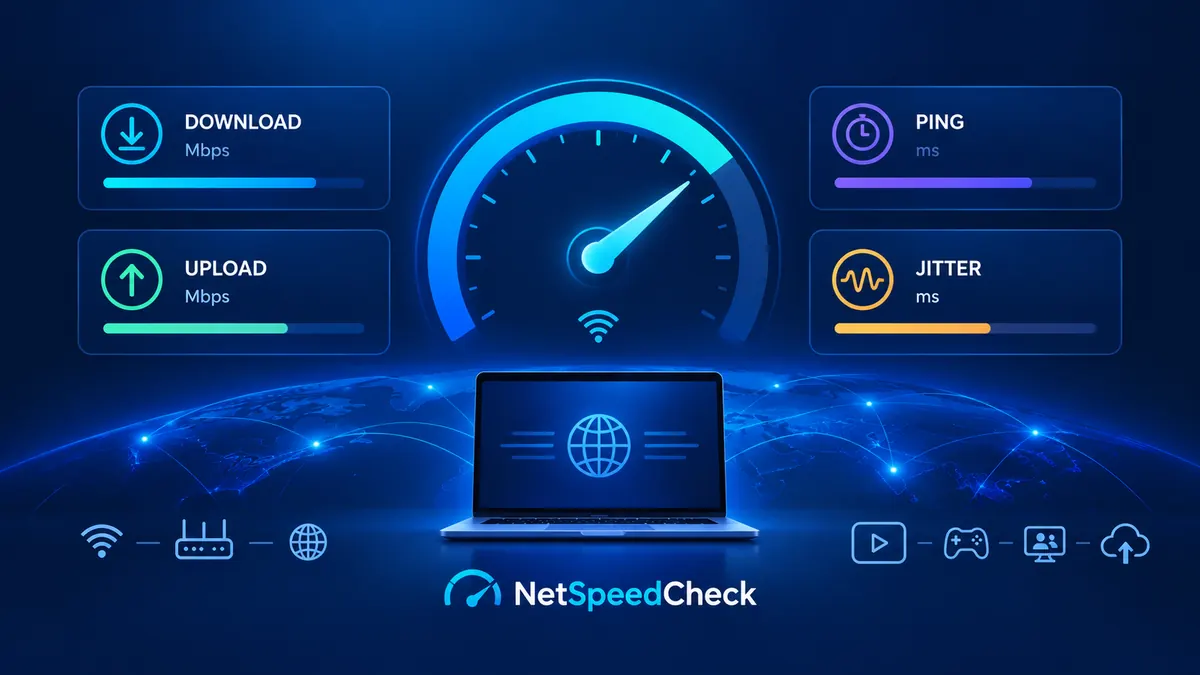
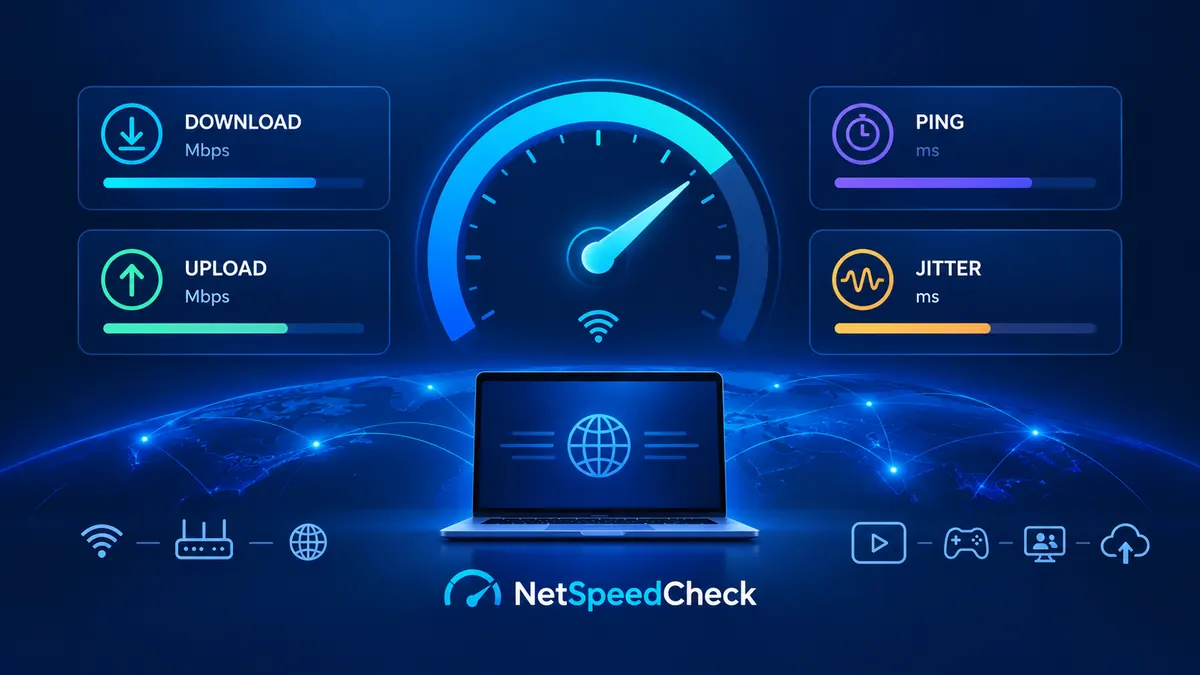
डाउनलोड स्पीड महत्वपूर्ण है, लेकिन यह अकेले इंटरनेट कनेक्शन की गुणवत्ता नहीं बताती। कुछ अन्य मेट्रिक्स भी आपके ऑनलाइन अनुभव को प्रभावित करते हैं।
- डाउनलोड स्पीड: यह बताती है कि आपका डिवाइस इंटरनेट से कितनी तेज़ी से डेटा प्राप्त करता है। वीडियो देखने, फ़ाइलें डाउनलोड करने और वेब पेज खोलने के लिए यह महत्वपूर्ण है।
- अपलोड स्पीड: यह बताती है कि आपका डिवाइस कितनी तेज़ी से डेटा भेजता है। वीडियो कॉल, लाइव स्ट्रीमिंग और फ़ाइलें अपलोड करने में इसकी भूमिका महत्वपूर्ण है।
- पिंग या लेटेंसी: यह आपके डिवाइस और सर्वर के बीच डेटा आने-जाने में लगने वाले समय को मापती है। आम तौर पर कम लेटेंसी ऑनलाइन गेमिंग और रियल-टाइम कॉल के लिए बेहतर होती है।
- जिटर: यह समय के साथ लेटेंसी में होने वाले बदलाव को मापता है। अधिक जिटर के कारण वीडियो कॉल, वॉइस कॉल और ऑनलाइन गेम में रुकावट आ सकती है।
आप "NetSpeedCheck.net" (https://netspeedcheck.net/) पर इन मेट्रिक्स की जाँच कर सकते हैं। अधिक भरोसेमंद परिणामों के लिए समान परिस्थितियों में कई बार टेस्ट करें और नतीजों की तुलना करें।
डाउनलोड स्पीड अधिक होने पर भी इंटरनेट धीमा महसूस हो सकता है, यदि लेटेंसी अधिक हो, डेटा पैकेट खो रहे हों या कनेक्शन स्थिर न हो।
3. बहुत सारे डिवाइस एक ही नेटवर्क का इस्तेमाल कर रहे हैं
जब कई लोग और डिवाइस एक ही इंटरनेट कनेक्शन का इस्तेमाल करते हैं, तो उपलब्ध बैंडविड्थ आपस में बँट जाती है। हाई-रिज़ॉल्यूशन वीडियो स्ट्रीमिंग, ऑनलाइन गेम, बड़ी फ़ाइलों के डाउनलोड और ऑटोमैटिक अपडेट एक साथ नेटवर्क की क्षमता का इस्तेमाल कर सकते हैं।
कुछ डिवाइस बैकग्राउंड में भी डेटा का इस्तेमाल करते रहते हैं।
आप क्या कर सकते हैं:
- गैर-ज़रूरी डाउनलोड और अपडेट रोक दें।
- जाँचें कि Wi-Fi से कितने डिवाइस जुड़े हुए हैं।
- अधिक बैंडविड्थ इस्तेमाल करने वाले ऐप बंद करें।
- यदि आपका राउटर QoS सुविधा देता है, तो उसे कॉन्फ़िगर करें।
- यदि घर में इंटरनेट की वास्तविक माँग मौजूदा प्लान की क्षमता से अधिक है, तो तेज़ प्लान पर विचार करें।
यदि दूसरे डिवाइसों का इस्तेमाल बंद करने पर स्पीड बढ़ जाती है, तो संभव है कि उपलब्ध बैंडविड्थ पर्याप्त न हो।
4. आपका राउटर पुराना हो सकता है
तेज़ इंटरनेट प्लान होने से अच्छे प्रदर्शन की गारंटी नहीं मिलती, खासकर जब राउटर पुराना हो, उसकी क्षमता सीमित हो या वह आपके प्लान की स्पीड को सपोर्ट न करता हो।
पुराने राउटर एक साथ कई डिवाइस संभालने, पूरे घर में अच्छा Wi-Fi कवरेज देने या नई Wi-Fi तकनीकों का पूरा लाभ उठाने में परेशानी महसूस कर सकते हैं।
इन उपायों को आज़माएँ:
- राउटर और अलग मॉडेम होने पर दोनों को रीस्टार्ट करें।
- राउटर के फ़र्मवेयर अपडेट की जाँच करें।
- राउटर और उसके Ethernet पोर्ट की अधिकतम समर्थित स्पीड देखें।
- यदि राउटर आपकी ज़रूरतों के अनुकूल नहीं है, तो उसे बदलने पर विचार करें।
राउटर रीस्टार्ट करने से अस्थायी समस्याएँ ठीक हो सकती हैं, लेकिन इससे हार्डवेयर की सीमाएँ या लगातार बनी रहने वाली कवरेज समस्याएँ दूर नहीं होतीं।
5. इंटरनेट सेवा प्रदाता का नेटवर्क व्यस्त हो सकता है
कुछ समय पर, खासकर शाम के दौरान, बहुत से लोग एक साथ इंटरनेट इस्तेमाल करते हैं। सेवा प्रदाता के नेटवर्क और इंफ्रास्ट्रक्चर के आधार पर इससे स्पीड कम हो सकती है और लेटेंसी बढ़ सकती है।
यदि सुबह इंटरनेट अच्छा चलता है लेकिन शाम को धीमा हो जाता है, तो नेटवर्क पर अधिक ट्रैफिक इसकी एक संभावित वजह हो सकता है।
इसे जाँचने के लिए:
1. दिन के अलग-अलग समय पर स्पीड टेस्ट करें।
2. संभव हो तो Ethernet केबल से दोबारा टेस्ट करें।
3. दूसरे डिवाइसों के सक्रिय होने और उनका इस्तेमाल कम होने पर परिणामों की तुलना करें।
4. समस्या लगातार बनी रहने पर अपने इंटरनेट सेवा प्रदाता से संपर्क करें।
यदि कई डिवाइसों पर और Ethernet केबल इस्तेमाल करने के बावजूद स्पीड कम रहती है, तो प्रदाता आपकी लाइन, उपकरण और स्थानीय नेटवर्क की जाँच कर सकता है।
6. समस्या आपके डिवाइस या ब्राउज़र में हो सकती है
कभी-कभी इंटरनेट कनेक्शन ठीक होता है, लेकिन आपका कंप्यूटर या फ़ोन उपलब्ध स्पीड का पूरा लाभ नहीं उठा पाता।
कम मेमोरी, एक साथ बहुत सारे ऐप चलना, लगभग भर चुका स्टोरेज या पुराना सॉफ़्टवेयर डिवाइस को धीमा कर सकता है। ब्राउज़र एक्सटेंशन और बैकग्राउंड प्रक्रियाएँ भी पेज लोड होने की गति प्रभावित कर सकती हैं।
इन उपायों को आज़माएँ:
- अपने डिवाइस को रीस्टार्ट करें।
- गैर-ज़रूरी ऐप और ब्राउज़र टैब बंद करें।
- ब्राउज़र और ऑपरेटिंग सिस्टम अपडेट करें।
- किसी दूसरे ब्राउज़र में इंटरनेट जाँचें।
- किसी दूसरे कंप्यूटर या फ़ोन पर स्पीड की तुलना करें।
यदि समस्या केवल एक डिवाइस पर आती है, तो नेटवर्क की सेटिंग बदलने से पहले उसी डिवाइस की जाँच करें।
7. वेबसाइट या सर्वर धीमा हो सकता है
इंटरनेट की हर समस्या आपके कनेक्शन की वजह से नहीं होती। कोई वेबसाइट अधिक ट्रैफिक, दूर स्थित सर्वर या तकनीकी गड़बड़ी के कारण धीमी हो सकती है।
यदि वीडियो और दूसरी वेबसाइटें ठीक चल रही हैं, लेकिन कोई एक वेबसाइट धीरे खुलती है, तो समस्या उस वेबसाइट या उसके सर्वर में हो सकती है।
दूसरी वेबसाइट खोलकर देखें, कुछ मिनट बाद दोबारा कोशिश करें या उसी वेबसाइट को किसी अन्य डिवाइस पर जाँचें। यदि केवल एक सेवा धीमी है, तो संभव है कि उसके संचालकों को समस्या ठीक करने के लिए समय चाहिए।
8. VPN इंटरनेट की स्पीड कम कर सकता है
VPN आपके इंटरनेट ट्रैफिक को एक मध्यवर्ती सर्वर के माध्यम से भेजता है। VPN सेवा, सर्वर की लोकेशन, दूरी और उपयोगकर्ताओं की संख्या के आधार पर इससे लेटेंसी बढ़ सकती है और स्पीड कम हो सकती है।
यह पता लगाने के लिए कि VPN आपकी स्पीड को प्रभावित कर रहा है या नहीं, VPN चालू और बंद करके अलग-अलग टेस्ट करें, बशर्ते ऐसा करना आपके लिए सुरक्षित और उपयुक्त हो।
यदि VPN बंद करने पर स्पीड बेहतर होती है, तो किसी नज़दीकी सर्वर को चुनें या VPN सेवा की सहायता टीम से संपर्क करें। ध्यान रखें कि कुछ गतिविधियों के लिए VPN चालू रखना आवश्यक हो सकता है।
9. आपका इंटरनेट प्लान पर्याप्त नहीं हो सकता
आपका इंटरनेट कनेक्शन प्लान के अनुसार काम कर सकता है, लेकिन घर के सभी लोगों और गतिविधियों के लिए पर्याप्त बैंडविड्थ उपलब्ध न हो।
उदाहरण के लिए, एक साथ कई हाई-रिज़ॉल्यूशन वीडियो, ऑनलाइन गेम, वीडियो कॉल और बड़ी फ़ाइलों के डाउनलोड के लिए बेसिक प्लान से अधिक क्षमता की आवश्यकता हो सकती है।
महँगा प्लान लेने से पहले Wi-Fi, राउटर और डिवाइसों की जाँच करें। यदि कनेक्शन स्थिर है लेकिन एक साथ कई गतिविधियाँ चलने पर बैंडविड्थ कम पड़ती है, तो तेज़ प्लान मदद कर सकता है।
इंटरनेट धीमा होने की वजह कैसे पता करें
समस्या का कारण जानने के लिए नीचे दिए गए चरणों को क्रम से अपनाएँ। इससे आपको एक साथ बहुत सारी सेटिंग बदलने की ज़रूरत नहीं पड़ेगी।
1. स्पीड मापें: "NetSpeedCheck.net" (https://netspeedcheck.net/) खोलें और डाउनलोड, अपलोड तथा लेटेंसी जाँचें।
2. टेस्ट दोहराएँ: कम से कम दो या तीन बार टेस्ट करें और नतीजों की तुलना करें।
3. राउटर के पास जाएँ: देखें कि बेहतर Wi-Fi सिग्नल मिलने पर स्पीड बढ़ती है या नहीं।
4. केबल से टेस्ट करें: संभव हो तो कंप्यूटर को Ethernet के ज़रिए सीधे राउटर से जोड़ें।
5. दूसरे डिवाइसों का इस्तेमाल अस्थायी रूप से रोकें: देखें कि इंटरनेट तेज़ होता है या नहीं।
6. दूसरे डिवाइस पर जाँचें: इससे पता चल सकता है कि समस्या किसी एक डिवाइस तक सीमित है या नहीं।
7. अलग-अलग समय पर टेस्ट करें: व्यस्त समय में बार-बार स्पीड कम होना नेटवर्क की भीड़ का संकेत हो सकता है।
8. इंटरनेट सेवा प्रदाता से संपर्क करें: यदि केबल से टेस्ट करने पर भी परिणाम खराब हैं, तो तकनीकी जाँच करवाएँ।
एक समय में केवल एक बदलाव करें और फिर टेस्ट दोहराएँ। इससे समस्या का वास्तविक कारण पहचानना आसान होगा।
अक्सर पूछे जाने वाले सवाल
मेरा इंटरनेट धीमा क्यों है, जबकि मेरे पास 500 Mbps का प्लान है?
प्लान की स्पीड का मतलब यह नहीं कि हर डिवाइस को Wi-Fi पर उतनी ही स्पीड मिलेगी। राउटर से दूरी, सिग्नल में बाधा, डिवाइस की क्षमता, लेटेंसी और नेटवर्क पर ट्रैफिक परिणाम को प्रभावित कर सकते हैं। Ethernet से टेस्ट करने पर यह समझने में मदद मिल सकती है कि समस्या Wi-Fi में है या नहीं।
क्या अधिक पिंग इंटरनेट को धीमा कर सकता है?
हाँ। अधिक पिंग के कारण ऑनलाइन गेम, वीडियो कॉल और इंटरैक्टिव ऐप में प्रतिक्रिया देर से मिल सकती है। डाउनलोड स्पीड अच्छी होने पर भी अधिक लेटेंसी रियल-टाइम गतिविधियों को प्रभावित कर सकती है।
क्या राउटर रीस्टार्ट करने से वास्तव में मदद मिलती है?
रीस्टार्ट करने से अस्थायी गड़बड़ी दूर हो सकती है या कनेक्शन दोबारा स्थापित हो सकता है। लेकिन यह कमज़ोर Wi-Fi सिग्नल, प्रदाता के नेटवर्क पर भीड़ या पुराने उपकरणों की समस्या को हमेशा ठीक नहीं करता।
कैसे पता करें कि समस्या इंटरनेट सेवा प्रदाता की ओर से है?
कई डिवाइसों पर परिणामों की तुलना करें और संभव हो तो Ethernet के ज़रिए टेस्ट करें। यदि अलग-अलग परिस्थितियों और समय पर भी इंटरनेट धीमा रहता है, तो लाइन और नेटवर्क की जाँच के लिए अपने प्रदाता से संपर्क करें।
क्या मुझे तेज़ इंटरनेट प्लान लेना चाहिए?
ज़रूरी नहीं। पहले Wi-Fi, राउटर, डिवाइस और कनेक्शन की स्थिरता जाँचें। तेज़ प्लान तभी उपयोगी हो सकता है जब उपलब्ध बैंडविड्थ उपयोगकर्ताओं की संख्या और एक साथ चल रही गतिविधियों के लिए पर्याप्त न हो।
निष्कर्ष
तेज़ इंटरनेट प्लान होने के बावजूद इंटरनेट धीमा चलने के कई कारण हो सकते हैं। कमज़ोर Wi-Fi सिग्नल, पुराना राउटर, नेटवर्क पर अधिक ट्रैफिक, अधिक लेटेंसी और डिवाइस की समस्याएँ कनेक्शन के प्रदर्शन को प्रभावित कर सकती हैं।
सबसे पहले स्पीड मापें, नतीजों की तुलना करें और अलग-अलग परिस्थितियों में नेटवर्क जाँचें। "NetSpeedCheck.net" (https://netspeedcheck.net/) आपको इंटरनेट के प्रमुख मेट्रिक्स मापने और अपने कनेक्शन के प्रदर्शन को बेहतर ढंग से समझने में मदद कर सकता है।
व्यवस्थित तरीके से टेस्ट करने पर आप समस्या की वजह पहचान सकते हैं और सही समाधान चुन सकते हैं—बिना तुरंत नया उपकरण खरीदे या अधिक महँगा इंटरनेट प्लान लिए।